-

Để thay thế từ trong Google Sheets thì chúng ta có thể thực hiện bằng rất nhiều phương thức khác nhau, như thực hiện bằng hàm trong Google Sheets, Find and Replace Google Sheets.
-
Để đếm ô checkbox trong Google Sheets thì bạn có thể sử dụng ngay hàm Countif trong Google Sheets để có được số lượng ô checkbox chính xác nhất.
-
Chúng ta có thể ẩn nhiều sheet cùng một lúc hoặc ẩn các sheet theo nhu cầu của mình. Các sheet Google Sheets sau khi ẩn hoàn toàn có thể hiện lại sheet với thao tác cũng đơn giản.
-
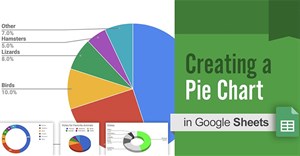
Biểu đồ hình tròn trong Google Sheets sẽ biểu diễn từng phần của một tổng thể để so sánh từng phần khác nhau. Bài viết dưới đây sẽ hướng dẫn bạn tạo biểu đồ hình tròn trong Google Sheets.
-

Google Sheets cho phép bạn sắp xếp các bảng tính cũng như nội dung trong các bảng tính đó theo ngày để tăng tính trực quan cho tài liệu.
-

Sơ đồ tổ chức, gia phả trong Google Sheets sẽ giúp chúng ta sắp xếp các vị trí, thứ tự của các thành viên trong một nhóm, doanh nghiệp hay công ty theo cấu trúc.
-
Các phép tính trong Google Sheets sẽ giúp bạn dễ dàng hơn trong việc tính toán số liệu, thay vì những kiểu tính bằng tay thủ công tương tự như phép trừ trong Excel.
-

Với Google Sheets bạn hoàn toàn có thể thay đổi đường viền của bảng sang màu mình thích và từ đó in bảng tính với màu sắc đó.
-

Mọi thứ sẽ liên kết với nhau, và các câu trả lời sẽ được tự động ghi lại cực kỳ tiện lợi.
-
Hàm UNIQUE trong Google Sheets là một hàm tiện dụng giúp bạn tìm các giá trị duy nhất trong tập dữ liệu đồng thời loại bỏ mọi dữ liệu trùng lặp.
-
Chèn ảnh vào Google Sheets là thao tác đơn giản, cũng tương tự như chèn ảnh vào Excel hay chèn ảnh vào Google Docs. Bài viết dưới đây sẽ hướng dẫn bạn chèn ảnh vào Google Sheets.
-

Định dạng có điều kiện trong Google Sheets giúp chúng ta thiết lập lập và phân loại dữ liệu dựa theo những điều kiện. Bài viết dưới đây sẽ hướng dẫn bạn copy định dạng có điều kiện trong Google Sheets.
-

Trong Google Sheets, hàm CONCATENATE cho phép bạn dễ dàng nối các giá trị từ hai hoặc nhiều ô thành một ô riêng biệt.
-
Đặt tên cho dải ô trong Google Sheets giúp chúng ta dễ dàng chỉnh sửa cho những phạm vi đã đặt tên. Bài viết dưới đây sẽ hướng dẫn bạn cách sử dụng dải ô đặt tên trong Google Sheets.
-

Trong bài viết này bạn sẽ biết thêm cách để chọn một kết quả ngẫu nhiên, phục vụ cho mục đích quay số trúng thưởng, hoặc chọn 1 người may mắn duy nhất chẳng hạn.
-

Mặc định khi chèn link trong Google Sheets sẽ hiển thị hình ảnh xem trước. Nếu vậy chúng ta có thể tắt chế độ hiện ảnh preview link chèn trong Google Sheets, với những thao tác thực hiện rất đơn giản.
-

Chúng ta có thể sử dụng tính năng xóa dữ liệu trong Google Sheets để có thể lọc dữ liệu nhanh chóng, thay vì theo cách làm truyền thống. Bài viết dưới đây sẽ hướng dẫn bạn dùng tính năng dọn dữ liệu trong Google Sheets.
-
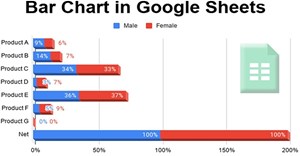
Biểu đồ thanh ngang trong Google Sheets sẽ giúp chúng ta so sánh hoặc hiển thị xu hướng theo thời gian khi bạn muốn trình bày dữ liệu số lượng hay giá trị nào đó.
-

Trong bài học này, bạn sẽ học cách sắp xếp dữ liệu và nội dung bảng tính của mình tốt hơn. Bạn cũng sẽ học cách lọc dữ liệu để chỉ hiển thị thông tin mình cần.
-

Nhờ tính năng tạo các dòng mới trong một ô của Google Sheets, bạn có thể ngăn nội dung trong ô tràn ra ngoài gây mất thẩm mỹ cũng như khó khăn trong thao tác.
-

Một thông tin rất vui cho những ai đang sử dụng Google Sheets.
-
Google Sheets là một bản cập nhật với tên gọi mới của Google Spreadsheets, ứng dụng bảng tính trực tuyến của Google Drive.
 AI
AI  Hướng dẫn AI
  Claude
  ChatGPT
  Gemini
  Prompt
  AI Tools
  Workflow
  Công nghệ
  Học IT
  Tiện ích
  Để tự động đổi màu ô trong Google Sheets thì chúng ta sẽ cần thiết lập định dạng có điều kiện trong Google Sheets, để màu ô thay đổi theo điều kiện mà bạn đang thiết lập.
 Đánh số thứ tự trong Google Sheets là thao tác rất cơ bản khi bạn làm việc với bảng dữ liệu, cũng tương tự như khi đánh số thứ tự trong Excel vậy.


 AI
AI  Copilot
  Grok
Grok  Thư viện Prompt
  Hướng dẫn AI
  Công nghệ
  Ứng dụng
  Hệ thống
  Game - Trò chơi
  iPhone
  Android
  Làng Công nghệ
  Học CNTT
  Hàm Excel
  Học Python
  Download
  Video
Video  Cuộc sống
  Khoa học
