-
Giờ đây, nhà phát triển Robert Maehl trên Gitguh đã phát hành một ứng dụng mã nguồn mở thực hiện công việc tốt hơn nhiều so với giải pháp chính thức của Microsoft.
-

Ngay hôm nay, người dùng Windows 7, Windows XP hoặc cũ hơn cần phải cài đặt các bản vá quan trọng để sửa lỗi bảo mật mới được phát hiện gần đây trên các phiên bản Windows cũ.
-

Phát hiện một hình thức tấn công máy tính mới, kẻ xấu sẽ tạo ra các email cập nhật khẩn cấp từ Microsoft giả mạo chứa mã độc tống tiền mang tên Cyborg nhằm lây nhiễm cho máy tính người dùng.
-
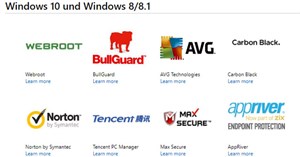
Nếu bạn muốn cài đặt thêm các phần mềm diệt virus chuyên nghiệp hơn để chống lại các virus cũng như các mối đe dọa khác từ Internet thì có thể tham khảo danh sách mà Microsoft khuyên người dùng dưới đây.
-
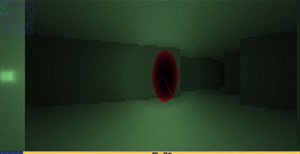
Một thành viên của diễn đàn Gamasutra có tên gọi C Bel khiến nhiều người không khỏi khâm phục và kinh ngạc vì anh ta khi chỉ sử dụng các công thức của Excel, thậm chí còn không thèm dùng Visual Basic for Applications mà vẫn có thể xây dựng thành công một tựa game 3D.
-
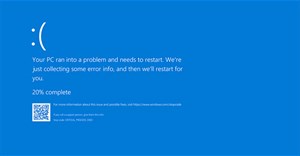
Lỗi APC_INDEX_MISMATCH BSOD dẫn đến hệ thống bị treo hoàn toàn sau khi cố gắng in một tài liệu.
-
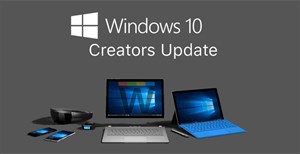
Mới đây Microsoft phát hành bản cập nhật Build 16299.334 có mã là KB4089848 cho Windows 10 Fall Creators Update. Bản cập nhật này có thể khắc phục những lỗi đã được phát hiện trong các phiên bản trước và đồng thời cải thiện hiệu năng cho hệ điều hành.
-
Sự phổ biến của Windows lớn đến nỗi khi nhắc tới cụm từ “hệ điều hành”, có lẽ hầu hết chúng ta đều nghĩ ngay đến Windows, sau đó mới là Linux, Mac, hay iOS, Android.
-

Xu hướng trao tiền thưởng phát hiện lỗi bảo mật đang ngày càng phát triển rộng rãi trong thế giới công nghệ hiện đại.
-
Một loạt các bản cập nhật tích luỹ quan trọng cho các phiên bản của Windows 10 đã được Microsoft phát hành nhằm khắc phục những sự cố bảo mật nghiêm trọng.
-

Thủ phạm của rắc rối này chính là tính năng Modern Standby mới được Microsoft phát triển.
-
Bảo mật đang ngày càng trở thành vấn đề trọng tâm với Microsoft, và theo cách nào đó, nó cũng là nhân tố mang đến nhiều điều mới trên Windows 10, ví dụ như Windows Store, cập nhật OS hay Windows 10 S.
-
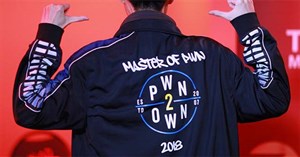
Pwn2Own là cuộc thi hack máy tính được tổ chức hàng năm trong khuôn hội hội nghị bảo mật CanSecWest, bắt đầu từ năm 2007, các thí sinh được thử thách khai thác phần mềm và thiết bị di động được sử dụng rộng rãi với các lỗ hổng chưa biết đến trước đây.
-
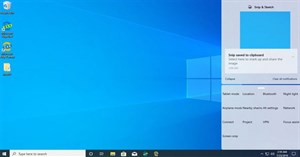
Vài ngày trước, Microsoft đã vô tình tiết lộ những hình ảnh đầu tiên về Start Menu và tới hôm nay hình ảnh về Action Center mới trên Windows 10 cũng vừa xuất hiện.
-
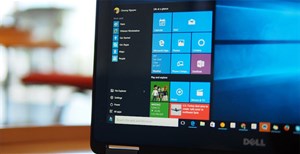
Nhằm khắc phục lỗi không thể khởi động trên máy tính sử dụng chip AMD cài đặt Windows 10, Microsoft đã gửi đến người dùng bản cập nhật chính thức sau khi chặn các bản cập nhật giải quyết các lỗ hổng của Meltdown và Spectre trước đó.
-
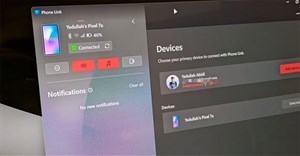
Mỗi khi cầm điện thoại lên khi đang làm việc trên PC, bạn lại mất tập trung. Hãy thử những ứng dụng tuyệt vời này để kết nối các thiết bị và bạn sẽ giảm thiểu những gián đoạn liên tục đó.
-
Mới đây, Microsoft lại phải dừng cập nhật phiên bản Windows 10 October 2018 lần thứ hai, đối với một số máy tính sử dụng Graphics Drivers của Intel.
-
Bạn có một khoản vay và muốn biết số tiền cần thanh toán hàng tháng? Sau đây là cách dùng hàm PMT trong Excel để dễ dàng tính khoản tiền bạn cần thanh toán.
-
Microsoft đã xác nhận rằng Windows 10 May 2019 Update (phiên bản 1903) có thể gây lỗi cho dịch vụ Trình quản lý kết nối truy cập từ xa (RASMAN) trên một số thiết bị.
-

Năm mới, công việc mới? Cũng có thể lắm chứ!
-

Thoạt nhìn, thiết kế này về cơ bản có khá nhiều điểm tương đồng với Surface Duo.
-

“Tương lai của ngành công nghiệp game không nằm trong một chiếc hộp sắt với hàng tá các linh kiện phức tạp, mà sẽ phụ thuộc vào các hệ thống máy chủ và kết nối internet sâu rộng”.
 AI
AI  Prompt
  Công nghệ
  Học CNTT
  Tiện ích
  Download
  Khoa học
  Cuộc sống
  Video
Video  Làng Công nghệ
  Microsoft đã bổ sung một tính năng có tên gọi "Ultimate Performance" cho bản cập nhật Windows 10 Update tháng 4 năm 2018. Có thể hiểu nôm na đây là một tính năng giúp hệ thống chuyển sang chế độ làm việc với hiệu suất cao.
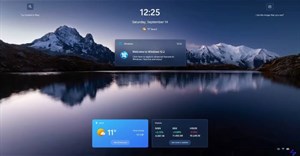 Kế hoạch thực sự của Microsoft cho năm 2026, tất nhiên, là sửa lỗi Windows 11, chứ không phải thay thế nó, theo Windows Central, trích dẫn bài đăng năm 2025 của chủ tịch Windows Pavan Davuluri trên X.com.


 AI
AI  ChatGPT
  Copilot
  Gemini
  Grok
Grok  Claude
  NotebookLM
  n8n
n8n  Làm chủ AI
  AI cho người mới
  Prompt
  Công nghệ
  Ứng dụng
  Hệ thống
  Game - Trò chơi
  iPhone
  Android
  Linux
Linux  Nền tảng Web
  Đồng hồ thông minh
  macOS
macOS  Chụp ảnh - Quay phim
  Thủ thuật SEO
  Phần cứng
  Kiến thức cơ bản
  Raspberry Pi
  Lập trình
  Hình nền đẹp
  Dịch vụ công trực tuyến
  Dịch vụ nhà mạng
  Ví điện tử - Ngân hàng
  Học CNTT
  Quiz công nghệ
  Microsoft Word 2016
  Microsoft Word 2013
  Microsoft Word 2007
  Microsoft Excel 2019
  Microsoft Excel 2016
  Microsoft PowerPoint 2019
  Microsoft PowerPoint 2016
  Google Sheets
  Học Photoshop
  Học Python
  HTML
HTML  Lập trình Scratch
  CSS và CSS3
  Lập trình C
  Lập trình C++
  Lập trình C#
  SQL Server
  JavaScript
  Học PHP
  Bootstrap
  Unix/Linux
  Tiện ích
  Download
  Năng suất
  Game - Trò chơi
  Hệ thống
  Thiết kế & Đồ họa
  Internet
  Bảo mật, Antivirus
  Doanh nghiệp
  Ảnh & Video
  Giải trí & Âm nhạc
  Mạng xã hội
  Lập trình
  Giáo dục - Học tập
  Lối sống
  Tài chính & Mua sắm
  Khoa học
  Khoa học vui
  Khám phá khoa học
  Bí ẩn - Chuyện lạ
  Sức khỏe
  Vũ trụ
  Khám phá thiên nhiên
  Bảo vệ Môi trường
  Phát minh Khoa học
  Cuộc sống
  TOP
TOP  Kỹ năng mềm
  Món ngon mỗi ngày
  Học nhanh nhớ lâu
  Nuôi dạy con
  Mẹo vặt
  Phim ảnh, Truyện
  Làm đẹp
  DIY - Handmade
  Du lịch
  Quà tặng
  Giải trí
  Là gì?
  Nhà đẹp
  Tết 2026
  Kỹ năng sống
  Video
Video  Công nghệ
  Khoa học
  Làng Công nghệ
  Bảo mật mạng
  Chuyện công nghệ
  Công nghệ mới
  Trí tuệ Thiên tài
  Tổng hợp
  Điện máy
  Ô tô, Xe máy