-

Khi nhập công thức trên Excel đôi khi bạn sẽ gặp lỗi Excel “The formula you typed contains an error”. Vậy làm sao để sửa lỗi này trên Excel?
-
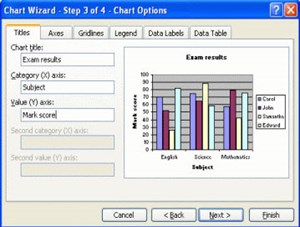
Việc tạo lập bảng là điều hoàn toàn đương nhiên trong Microsoft Excel, tuy nhiên từ những thông tin trong bảng để đưa ra một kết quả phân tích mới là điều đáng nói.
-

Chèn ký tự đặc biệt trong Excel cũng đơn giản như khi chèn ký tự trong Word.
-

Outlook 2016 là một trong những ứng dụng thư điện tử tốt nhất trên hệ điều hành Windows và được nhiều người dùng yêu thích. Tuy nhiên khi sử dụng Outlook 2016, người dùng hay gặp phải lỗi khi mở ứng dụng bị treo, không load được profile...
-
Để cài đặt Office 365 phiên bản Home, Personal hoặc University hoặc phiên bản trả phí Office 2016 hay Office 2013 trên máy tính (laptop, máy tính PC) và cách khắc phục một số lỗi trong quá trình Office. Mời bạn cùng tham khảo bài viết dưới đây của Quản trị mạng.
-

Bản Office 365 có sẵn tính năng lấy dữ liệu từ ảnh vào Excel, nhưng không phải ai cũng sử dụng bản Office đó. Dưới đây là hướng dẫn lấy dữ liệu từ ảnh vào Excel.
-

Trong Excel có tính năng lấy dữ liệu từ web vào Excel, chẳng hạn như bảng giá và có thể tự động cập nhật dữ liệu cho bảng theo dữ liệu nguồn.
-
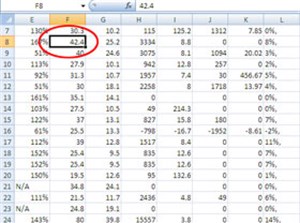
Có nhiều cách để điều hướng trong bảng tính lớn, nhưng trường hợp kéo thanh cuộn đi quá đà khiến mất dấu ô hiện hành là rất hay gặp.
-

Combo Box trong Excel là cách đơn giản để tạo nhanh danh sách lựa chọn mà bạn không cần nhập thủ công và thực hiện dễ hơn so với tính năng Drop List trong Excel.
-

Bạn có thể di chuyển nhanh chóng để xem thư, lịch, liên lạc và các nhiệm vụ trong Outlook 2016 với phím tắt. Những phím tắt Outlook này giúp việc di chuyển giữa các chế độ xem, đối tượng của Outlook nhanh hơn.
-

Trong bài viết này bạn sẽ biết thêm phương thức chia 1 ô thành nhiều ô trong Excel, với cách thực hiện rất đơn giản.
-
Chúng ta có thể tạo bảng dữ trong Excel thống kê số phút nhân viên đi làm muộn và từ đó có thể tính ra số tiền phạt đi muộn mà nhân viên hoặc học sinh đó phải trả.
-
Nếu bạn đang sử dụng Excel 365 thì bạn có thể tự động đồng bộ hóa Microsoft Forms thông qua OneDrive. Hoặc để tự động quá trình này thì người dùng hoàn toàn có thể sử dụng công cụ Power Automate.
-

Thao tác chèn cột trống xen kẽ trong Excel cũng đơn giản như khi bạn chèn dòng trống xen kẽ trong Excel vậy.
-

Chỉnh sửa danh sách xổ xuống trong Excel giúp bạn thay đổi lại dữ liệu để phù hợp với nội dung làm việc hiện tại. Bài viết dưới đây sẽ hướng dẫn bạn chỉnh sửa danh sách xổ xuống Excel.
-
Định dạng có điều kiện trong Excel sẽ giúp thay đổi giao diện 1 ô với những quy tắc mà người dùng thiết lập. Bài viết dưới đây sẽ hướng dẫn bạn dùng trình quản lý định dạng có điều kiện Excel.
-
Để xử lý bảng dữ liệu Excel ngoài các hàm Excel hay công thức thì chúng ta còn có rất nhiều mẹo sử dụng, chẳng hạn thủ thuật click đúp chuột để thao tác nhanh hay xử lý nhanh dữ liệu trong bảng Excel.
-

Excel và Power BI là hai công cụ rất phổ biến. Cả hai đều cung cấp một loạt các công cụ phân tích và hình ảnh hóa để giúp bạn tạo dashboard và báo cáo.
-

Nếu bạn muốn tìm một công thức hàm Excel chính xác cho nội dung bảng dữ liệu thì có thể nhờ tới GPTExcel. Dưới đây là hướng dẫn lập công thức Excel bằng AI trên GPTExcel.
-
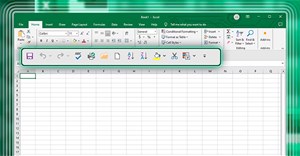
Ngoài bộ phím tắt trong Excel để thực hiện nhanh thao tác thì việc thêm các truy cập trên Quick Access Toolbar Excel cũng hỗ trợ bạn đắc lực khi làm việc.
-

Câu lệnh IF là một hàm logic phổ biến trong Excel. Câu lệnh SWITCH ít được biết đến hơn, nhưng bạn có thể sử dụng nó thay cho câu lệnh IF trong một số trường hợp.
-
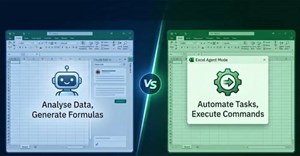
Cả Agent Mode mới của Excel và Claude Excel Add-in đều tuyên bố có thể tạo ra các mô hình 3 báo cáo tài chính hoàn chỉnh với định giá từ một câu lệnh ngôn ngữ tự nhiên duy nhất.
 AI
AI  Hướng dẫn AI
  Claude
  ChatGPT
  Gemini
  Prompt
  AI Tools
  Workflow
  Công nghệ
  Học IT
  Tiện ích
  Đổi số thành chữ trong Excel, chuyển số tiền thành chữ với các bản Excel từ 2003 đến 2016, Excel miễn phí như WPS Office, không cần cài add-in, hỗ trợ cả bản 32-bit và 64-bit.
 Để thêm số 0 vào đầu dãy số Excel như dãy số điện thoại thì bạn cần chỉnh lại thiết lập trong Excel. Dưới đây là hướng dẫn thêm số 0 vào đầu dãy số Excel.


 AI
AI  Copilot
  Grok
Grok  Thư viện Prompt
  Hướng dẫn AI
  Công nghệ
  Ứng dụng
  Hệ thống
  Game - Trò chơi
  iPhone
  Android
  Làng Công nghệ
  Học CNTT
  Hàm Excel
  Học Python
  Download
  Video
Video  Cuộc sống
  Khoa học
