-
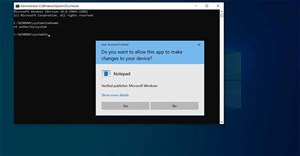
Lỗi Windows mang mã hiệu CVE-2021-34484 từng được Microsoft tung bản vá rồi, nhưng nó vẫn chưa thật sự hoàn chỉnh nên 0patch đã phải vá lại một lần nữa.
-
Microsoft vừa phát hành một loạt các bản cập nhật tích lũy (cumulative update) để giải quyết sự cố gây lỗi cho máy in.
-
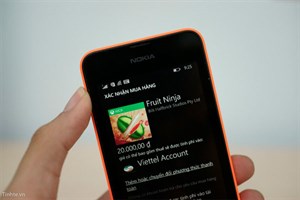
Microsoft đã bắt đầu cho phép người dùng thanh toán ứng dụng hay trò chơi từ Windows Phone Store thông qua nhà mạng. Hiện chỉ có người dùng SIM Viettel mới có thể thực hiện giao dịch thanh toán, hy vọng trong tương lai sẽ có sự tham gia của các mạng di động còn lại.
-
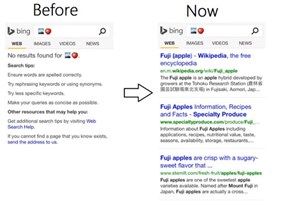
Microsoft hôm nay cho biết, công cụ tìm kiếm hàng đầu của hãng Bing đã cho phép người dùng thay thế phương pháp tìm kiếm truyền thống như trước đây bằng cách sử dụng các biểu tượng cảm xúc.
-

Ứng dụng whiteboard là một công cụ cộng tác quan trọng trong quá trình làm việc nhóm. Và đã tới lúc ứng dụng whiteboard cũng cần phải được kỹ thuật số rồi.
-
Một số báo cáo gần đây cho thấy xuất hiện tình trạng Windows 10 May 2020 Update tự động tải về và cài đặt trên một số máy tính mà chưa có sự cho phép của người dùng.
-
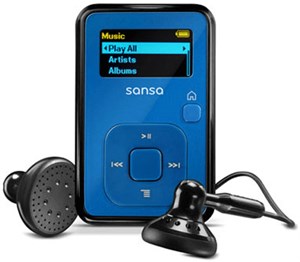
Một chiếc máy nghe nhạc cho chất lượng âm thanh tốt, thời lượng sử dụng bền cũng như rẻ hơn với một chiếc điện thoại giải trí.
-

Mặc dù có thể thay đổi trình duyệt mặc định bằng một nút bấm nhưng người dùng vẫn gặp một số hạn chế.
-

Vào ngày 1/8/2018 vừa qua, Microsoft đã tung lên YouTube một đoạn video có tiêu đề “Windows 7 và Office 2010 End of Support” để giới thiệu các tính năng mới của Windows 10 đồng thời khuyên người dùng nên ngừng sử dụng Windows 7.
-
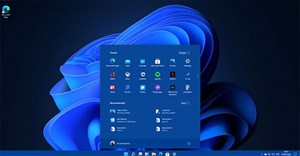
Khi bạn nâng cấp từ Windows 10 lên Windows 11, người dùng có thể thấy một số tính năng Windows lâu đời không còn được hỗ trợ. Một trong số đó là khả năng di chuyển thanh tác vụ, để không chỉ đặt nó ở dưới cùng mà còn ở trên cùng hoặc bên cạnh màn hình của bạn.
-
Bản cập nhật KB5001028 sẽ giúp Windows 10 khắc phục lỗi màn hình xanh khi kết nối WiFi.
-
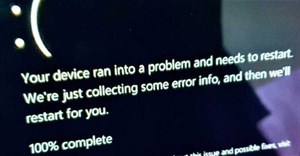
Vấn đề này khiến MIcrosoft phải tạm thời chặn cập nhật lên Windows 11 với một số máy tính.
-

Mới đây Microsoft đã tung ra bản cập nhật Windows 11 Build 22000.282 với nhiều cải tiến và đặc biệt là tối ưu hóa lại cho CPU Ryzen.
-

Ứng dụng trí tuệ nhân tạo Chatbot của Microsoft tại Trung Quốc có tên XiaoIce giờ đây đã có thể ngắm tranh rồi làm thơ giống như các thi sĩ.
-

Microsoft công bố thêm rất nhiều tính năng mới sắp được cập nhật cho Windows 11.
-
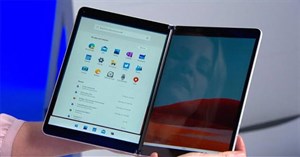
Chúng ta hoàn toàn có thể tin tưởng đây sẽ là một trong những nền tảng hệ điều hành hoàn hảo nhất mà Microsoft từng tạo ra.
-

Nhân dịp sự kiện "Free Play Days For All", Microsoft đã có quyết định tặng hoàn toàn miễn phí 2 tựa game PUBG và PES 2019 cho đến hết ngày 11 tháng 11 cho những game thủ đang sở hữu Xbox One.
-
Microsoft hiện đã chặn cung cấp bản cập nhật Windows 11 22H2 cho một số máy tính cài driver âm thanh Intel Smart Sound Technology (SST).
-

Nhiều người đã đăng ký Google One khi cần thêm dung lượng lưu trữ đám mây cho tài khoản Gmail của mình và để lưu trữ các file Google Docs. Tuy nhiên, khi xem xét các giải pháp thay thế khác, một số người đã quyết định chuyển nhà cung cấp.
-

Microsoft chia sẻ các công cụ có sẵn trên Windows 11/10 như Storage Sense và Disk Cleanup giúp giải phóng hàng GB dung lượng ổ cứng mà không cần phần mềm dọn rác.
-
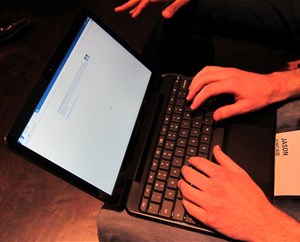
Chromebook thật hấp dẫn. Đó là về lý thuyết, còn trong thực tế, một chiếc laptop đám mây không phải là tốt nhất cho người tiêu dùng, cũng không tốt cho doanh nghiệp.
-
Với sự phát triển như vũ bão của công nghệ trí tuệ nhân tạo, những thách thức mới và rủi ro tiềm ẩn cũng xuất hiện này càng nhiều, đòi hỏi cần có cơ chế quản lý hiệu quả ở quy mô toàn cầu.
 AI
AI  Hướng dẫn AI
  Claude
  ChatGPT
  Gemini
  Prompt
  AI Tools
  Workflow
  Công nghệ
  Học IT
  Tiện ích
  Nếu muốn làm cho lưu lượng truy cập web của bạn dường như đến từ một trình duyệt khác thì bạn hoàn toàn có thể thực hiện được việc đó. Tất cả các trình duyệt phổ biến đều cung cấp trình chuyển đổi User Agent tích hợp sẵn, do đó bạn có thể thay đổi nó mà không cần cài đặt bất kỳ extension nào.
 Trong thông báo này, Microsoft sẽ cảnh báo cho người dùng về việc bảo mật của Windows 7 không còn tốt, và sau khi không được hỗ trợ nữa sẽ dễ dàng bị phần mềm độc hại, virus tấn công.


 AI
AI  Copilot
  Grok
Grok  Thư viện Prompt
  Hướng dẫn AI
  Công nghệ
  Ứng dụng
  Hệ thống
  Game - Trò chơi
  iPhone
  Android
  Làng Công nghệ
  Học CNTT
  Hàm Excel
  Học Python
  Download
  Video
Video  Cuộc sống
  Khoa học
