 AI
AI
 Hướng dẫn AI
 Claude
 ChatGPT
 Gemini
 Prompt
 AI Tools
 Workflow
 Công nghệ
 Học IT
 Tiện ích
Kết quả tìm kiếm: microsoft office 2024
Đã tìm thấy 7679 Kết quả!-
Cách tải Spellbreak, tựa game "PUBG phép thuật"
 Trong đây là cách tải Spellbreak, tựa game theo thể loại Battle Royale có yếu tố phép thuật hiện đang được tải miễn phí để bạn chơi thử trên các nền tảng PC, PS4, Xbox.
 -
Microsoft bổ sung hỗ trợ gốc cho passkey của 1Password và Bitwarden trên Windows 11
 Bản cập nhật bảo mật tháng 11/2025 của Windows 11 bổ sung hỗ trợ gốc cho passkey của 1Password và Bitwarden, giúp đăng nhập an toàn hơn, đồng bộ hóa đa thiết bị và bảo mật bằng Azure.


-
Microsoft vá lỗi ngăn cản người dùng Windows 10 1903 và 1909 cập nhật lên phiên bản mới hơn
 Nếu bạn không thể cập nhật Windows 10 1903 và/hoặc 1909 lên phiên bản mới hơn thì đây là giải pháp khắc phục dành cho bạn.
 -
Windows 10 đã được cập nhật icon mới cực đẹp
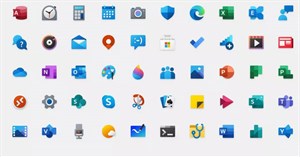 Microsoft đã bắt đầu tung ra các icon ứng dụng với kiểu thiết kế Fluent Design đầy màu sắc cho người dùng Windows.
 -
Microsoft bắt đầu tự động cập nhật Windows 10 2004 lên Windows 10 21H1
 Microsoft đã bắt đầu triển khai các thuật toán học máy (ML) hỗ trợ tự động cập nhật các thiết bị đang chạy trên Windows 10 2004 lên phiên bản Windows 10 21H1 (Windows 10 May 2021 Update).
 -
Zerologon: Lỗ hổng "hoàn hảo" đang bị hacker tích cực khai thác
 Rất may là Microsoft đã tung ra bản vá cho lỗ hổng Zerologon trong lần cập nhật bảo mật Patch Tuesday hồi tháng 8 vừa rồi.
 -
Microsoft chốt thời điểm khai từ ứng dụng OneDrive desktop trên Windows 7, 8 và 8.1
 Microsoft vừa đưa ra thông báo chính thức về lộ trình ngừng hỗ trợ đối với ứng dụng OneDrive phiên bản desktop trên các nền tảng hệ điều hành Windows 7, 8 và 8.1.
 -
Đã đến lúc nói lời chia tay thực sự với Windows XP!
 Sau 17 năm, những hỗ trợ cho biến thể Windows XP cuối cùng cũng đã được ấn định ngày kết thúc.
 -
Giới thiệu về Exchange Server 2019
 Exchange Server 2019 được thiết kế để cung cấp tính bảo mật, hiệu suất, cải thiện khả năng quản lý và điều hành - những thuộc tính mà các khách hàng lớn nhất của Microsoft mong đợi từ Exchange.
 -
Khám phá căn phòng yên tĩnh nhất thế giới của Microsoft, không ai chịu nổi quá 45 phút
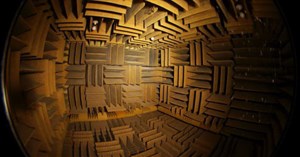 Ngay cả những người thích không gian im ắng, những khoảng lặng khi ở trong căn phòng này cũng cảm thấy sợ hãi, tuyệt vọng. Bởi ở đây không chỉ không có bất kỳ tiếng động nào mà ngay cả âm thanh bạn phát ra cũng không thể vọng lại vì đã bị triệt tiêu một cách hoàn hảo.
 -
Microsoft: 2021 sẽ là năm đánh dấu sự biến mất của mật khẩu truyền thống
 Microsoft chính là một trong những ông lớn đi tiên phong trong việc khuyến khích người dùng ngừng sử dụng hình thức xác thực bằng mật khẩu thông thường.
 -
WSL2 hiện đã hỗ trợ kết nối Localhost từ các ứng dụng Windows 10
 Tính năng localhost hiện đã được bổ sung trở lại vào WSL2, và bạn có thể kết nối trực tiếp với Docker, NPM hoặc các dịch vụ khác đang chạy cục bộ trên hệ thống thông qua Localhost.
 -
PowerPoint 2019 (Phần 4): Những kiến thức cơ bản về slide
 Mỗi bài thuyết trình PowerPoint bao gồm một loạt các slide. Để bắt đầu tạo một slideshow, bạn sẽ cần biết những điều cơ bản về cách làm việc với các slide.
 -
Cách cập nhật thủ công Cortana trên Windows 10 mà không cần vào Microsoft Store
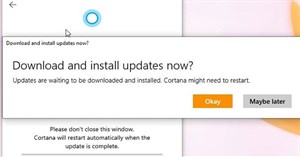 Bắt đầu từ phiên bản 2.2007.9736.0, người dùng có thế tiến hành cập nhật thủ công cho Cortana ngay trên giao diện của ứng dụng này.
 -
Tất cả những gì cần biết về Meltdown và Spectre - 2 lỗ hổng nguy hiểm có mặt trên hàng tỷ thiết bị chạy chip Intel, AMD, ARM
 Hàng loạt các bản cập nhật phần mềm nhằm chống lại Meltdown và Spectre đã được các nhà phát triển tung ra. Tuy nhiên, nó vẫn sẽ ảnh hưởng tới toàn bộ tương lai ngành công nghiệp chip xử lý.
 -
Microsoft thử nghiệm thành công pin nhiên liệu hydro làm nguồn năng lượng dự phòng tại các trung tâm dữ liệu siêu lớn
 Microsoft hôm nay vừa đưa ra thông báo chính thức cho biết đã thử nghiệm thành công hệ thống pin nhiên liệu hydro (250 kilowatt) làm nguồn cấp điện cho hàng chục máy chủ thuộc một trung tâm dữ liệu có quy mô cực lớn trong 48 giờ liên tục.
 -
Microsoft sẽ cho mã hóa email, ngăn không cho chuyển tiếp mail trong Outlook
 Như đã hứa, Microsoft đang tung ra các tính năng liên quan tới bảo mật trên ứng dụng mail Outlook.com.
 -
Microsoft đang tối ưu hóa giao diện Taskbar Windows 11 cho máy tính bảng
 Thanh tác vụ (taskbar) mới được tối ưu hóa cho giao diện trên máy tính bảng cũng như thiết bị 2 trong 1.
 -
Microsoft vô tình để lộ 250 triệu hồ sơ dịch vụ khách hàng trực tuyến
 Tiếp tục là một bê bối bảo mật liên quan đến một trong những tập đoàn công nghệ lớn nhất thế giới.
 -
Surface Centaurus - niềm hy vọng mới của Microsoft trong thị trường thiết bị màn hình gập?
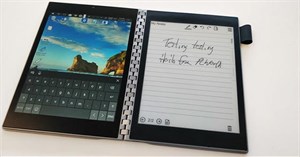 Microsoft đã úp mở thông tin về một sản phẩm mới khá thú vị, rất có thể sẽ là “quân bài” chủ lực của hãng trong tương lai. Đó chính là một thiết bị ở hữu màn hình kép sáng tạo, có tên mã là Surface Centaurus.
 -
Qualcomm đã có 18 đối tác sẵn sàng sử dụng modem 5G của hãng vào năm tới
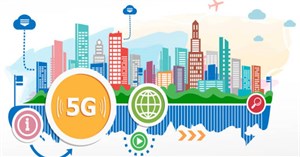 Qualcomm đã công bố rằng dòng sản phẩm SnapdragonX50 5G NR của hãng sẽ được tìm thấy bên trong các thiết bị được sản xuất bởi ít nhất 18 nhà sản xuất khác nhau.
 -
Sử dụng dữ liệu khuôn mặt của người dùng mà không có sự đồng ý, Microsoft, Google và Amazon chuẩn bị ra hầu tòa
 Nếu thua kiện, các công ty này sẽ phải bồi thường khoản thiệt hại ít nhất 5000 USD cho mỗi cá nhân.
 -
Windows, Android và vấn đề tình báo bảo mật
 Với 4.312 tỷ người dùng trên toàn thế giới, tức là tương đương với khoảng 55.6% dân số toàn cầu, Internet đã, đang và sẽ trở thành một “không gian sinh hoạt” hàng ngày cho hầu hết các sự kiện và hoạt động của con người.
 -
Microsoft thay đổi thiết lập mặc định để giữ an toàn cho các nội dung đang lưu trữ trong ổ cứng
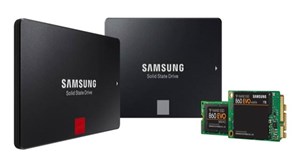 Vào tháng 6 năm ngoái, các nhà nghiên cứu bảo mật đã phát hiện ra rằng phương pháp bảo mật mã hóa ổ cứng SSD có thể bị “xuyên thủng” một cách dễ dàng...


 AI
AI
 Copilot
 Grok
Grok
 Thư viện Prompt
 Hướng dẫn AI
 Công nghệ
 Ứng dụng
 Hệ thống
 Game - Trò chơi
 iPhone
 Android
 Làng Công nghệ
 Học CNTT
 Hàm Excel
 Học Python
 Download
 Video
Video
 Cuộc sống
 Khoa học

