-
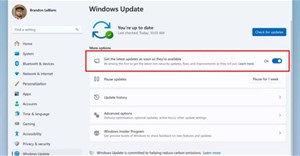
Khi Windows 11 lần đầu ra mắt, các yêu cầu hệ thống không chỉ tính đến sức mạnh khiến những người có PC khá mạnh vẫn không thể nâng cấp.
-
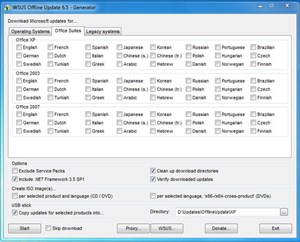
Công cụ miễn phí WSUS Offline giúp bạn tải các cập nhật của hệ điều hành Windows cũng như Office dùng để tiến hành cập nhật offline cho các máy không có kết nối Internet một cách dễ dàng.
-
Bài viết có phần nghiêng về những người dùng Windows trong môi trường doanh nghiệp.
-
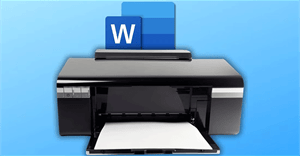
Văn bản bị thiếu, lề không thẳng hàng hoặc toàn bộ trang không in có thể làm gián đoạn công việc của bạn. May mắn thay, hầu hết các sự cố này đều có giải pháp dễ dàng.
-

Ngày 27/6/2008 là ngày làm việc cuối cùng của Bill Gates tại Microsoft. Một số người thậm chí thở phào vì đã tạm thời loại bỏ được một đối thủ cạnh tranh nặng ký. Nhưng có rất nhiều điều những người trẻ tuổi có thể học hỏi từ một trong những doanh nhân thành công nhất trong thời đại của chúng ta.
-

Không chỉ đơn thuần là một trình duyệt có tốc độ cao, IE9 còn là một trình duyệt Web được thiết kế lại nhằm...
-
Microsoft đang phát triển một công cụ tối ưu hóa hệ thống Windows mang tên "PC Manager", kết hợp các công cụ hiện có trên Windows vào chung một giao diện.
-
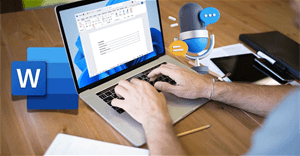
Nếu là người dành nhiều giờ để viết, bạn sẽ thấy công cụ đọc chính tả của Word thực sự là một công cụ thay đổi cuộc chơi.
-
Attack Surface Analyzer là công cụ vừa được Microsoft phát hành cho phép người dùng có thể dễ dàng phát hiện những thay đổi bảo mật nhạy cảm của hệ điều hành Windows.
-

Palm Pre và iPhone 3GS là những chiếc smartphone sở hữu hệ điều hành hay nhất trong năm 2009.
-

Đây sẽ là thiết bị hướng tới thị trường giáo dục, cạnh tranh với các mẫu Chromebook.
-
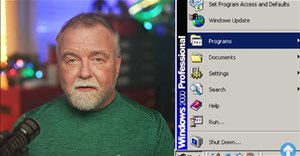
Trong một video xuất hiện trên kênh YouTube Dave's Garage, một cựu kỹ sư của Microsoft, người tham gia vào quá trình phát triển Start Menu đầu tiên của Windows 95, đã chia sẻ về chặng đường tạo ra thành phần huyền thoại này.
-
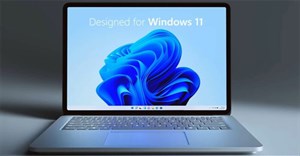
Microsoft hiện đang tích cực phát triển một API mã hóa video mới cho các ứng dụng Windows 11 như là một phần của dự án DirectX 12.
-
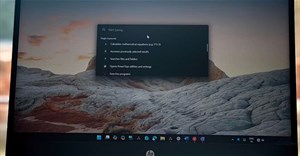
Một số tính năng của PowerToys hoạt động mượt mà đến mức bạn sẽ quên mất rằng chúng không phải lúc nào cũng là một phần của Windows.
-
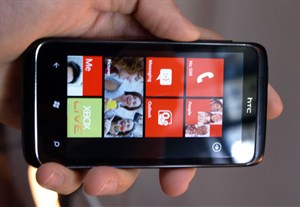
Giá các mẫu Windows Phone 7 xách tay ở thị trường Việt Nam giảm mạnh, trong khi bản chính hãng đầu tiên sẽ bán trong ngày mai.
-
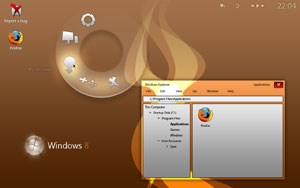
Microsoft ở Hà Lan đưa thông tin trên blog rằng, hệ điều hành thế hệ mới dành cho PC đang được phát triển và dự kiến xuất xưởng vào năm 2012.
-
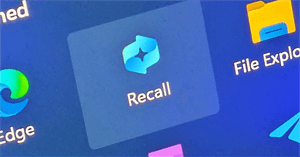
Nếu bạn quan tâm, Windows Recall hiện đang được triển khai cho người dùng trong Windows Insider Release Preview Channel.
-
Ứng dụng Word trong bộ Microsoft 365 vốn có tính năng tự động lưu nội dung vào tài khoản đám mây của người dùng.
-
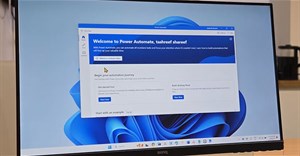
Điều gì sẽ xảy ra nếu mọi ảnh chụp màn hình đều tự động được lưu vào đúng thư mục mà bạn không cần phải làm gì? Với Microsoft Power Automate, đó chính xác là những gì sẽ xảy ra.
-

Microsoft tiếp tục tấn công Google khi tin tức cho hay chương trình tìm kiếm Bing của Microsoft mặc định trong Samsung Android I-400
-
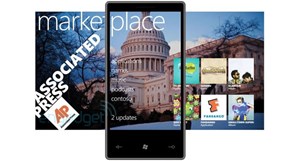
Ba tuần kể từ khi được Microsoft giới thiệu lần đầu, kho ứng dụng Marketplace của Windows Phone 7 đã vượt ngưỡng 1.000 ứng dụng.
-
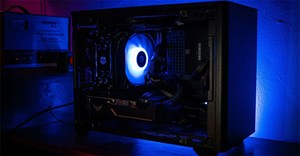
Microsoft cho rằng 32GB RAM là mức tối ưu cho game thủ nghiêm túc, đặc biệt khi mod game và đa nhiệm. Liệu 16GB đã đủ hay nên nâng cấp? Phân tích chi tiết trong bài.
 AI
AI  Hướng dẫn AI
  Claude
  ChatGPT
  Gemini
  Prompt
  AI Tools
  Workflow
  Công nghệ
  Học IT
  Tiện ích
 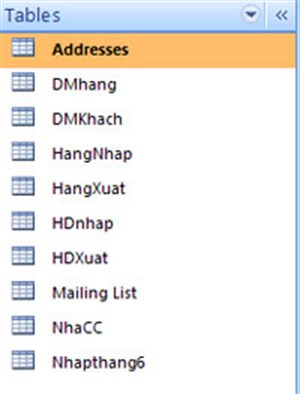 Các đối tượng trong cơ sở dữ liệu bao gồm bảng (table), truy vấn (query), báo cáo (report), biểu mẫu (form),...
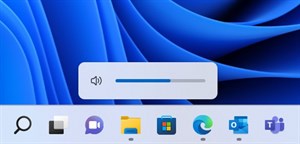 Microsoft vừa tung ra các chỉ báo phần cứng được thiết kế lại (gần giống với macOS và iOS) cho Windows 11.


 AI
AI  Copilot
  Grok
Grok  Thư viện Prompt
  Hướng dẫn AI
  Công nghệ
  Ứng dụng
  Hệ thống
  Game - Trò chơi
  iPhone
  Android
  Làng Công nghệ
  Học CNTT
  Hàm Excel
  Học Python
  Download
  Video
Video  Cuộc sống
  Khoa học