-
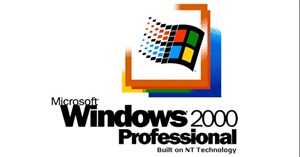
Windows 2000 đã mở đường cho các phiên bản Windows dành cho người tiêu dùng sau này, bao gồm cả Windows 10.
-
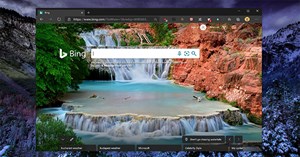
Sử dụng CPU và RAM cao vốn là một "tính năng" cố hữu của nền tảng Chromium.
-
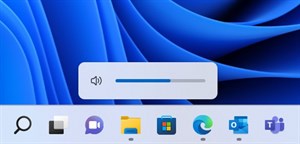
Microsoft vừa tung ra các chỉ báo phần cứng được thiết kế lại (gần giống với macOS và iOS) cho Windows 11.
-
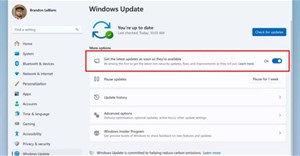
Khi Windows 11 lần đầu ra mắt, các yêu cầu hệ thống không chỉ tính đến sức mạnh khiến những người có PC khá mạnh vẫn không thể nâng cấp.
-

DuckDuckGo vừa thông báo rằng họ sẽ chặn tất cả các script theo dõi của Microsoft trên trình duyệt riêng tư của họ. Đây là điều mà DuckDuckGo đã không làm trong nhiều năm qua.
-
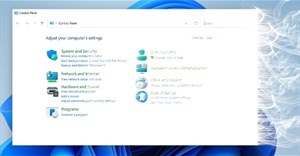
Rõ ràng cài đặt Network Connections dễ sử dụng hơn Advanced Network Settings trong Settings của Windows 11.
-

Bài viết có phần nghiêng về những người dùng Windows trong môi trường doanh nghiệp.
-
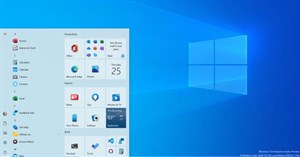
Microsoft vừa tung ra những hình ảnh hé lộ về giao diện mới của Start Menu, giao diện chuyển đổi cửa sổ khi nhấn tổ hợp phím Alt-Tab và thanh công cụ taskbar… sắp được trang bị trên Windows 10 trong thời gian tới.
-

Trong thông báo trên blog công ty hôm 13/12, Microsoft cho biết đã gửi đơn tố cáo 3 cá nhân sống tại Việt Nam đến cơ quan thực thi pháp luật tại Mỹ vì tạo và bán hơn 750 triệu tài khoản Microsoft phục vụ lừa đảo, thu về hàng triệu USD bất hợp pháp.
-
Microsoft đang phát triển một công cụ tối ưu hóa hệ thống Windows mang tên "PC Manager", kết hợp các công cụ hiện có trên Windows vào chung một giao diện.
-

Mặc dù được thiết kế cho máy tính, laptop, tablet nhưng Windows 11 lại có thể chạy tốt trên thiết bị di động màn hình nhỏ như Lumia 950 XL.
-
So với Windows 10 hiện tại, Windows 11 sẽ bớt đi một lần cập nhật tính năng/1 năm.
-

Microsoft vừa thông báo cho người dùng Windows 10 và 11 về một vấn đề mới trên các hệ điều hành trên.
-
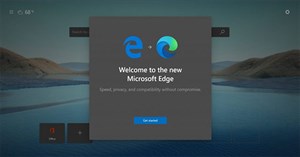
Microsoft vừa chính thức xác nhận rằng sẽ không có tùy chọn cho phép người dùng gỡ cài đặt đối với ứng dụng Edge được cài đặt thông qua Windows Update.
-

Volodymyr Kvashuk, kỹ sư của Microsoft, khai thác lỗ hổng trong Store, thực hiện giao dịch bán thẻ quà tặng Xbox bất chính.
-

Đây sẽ là thiết bị hướng tới thị trường giáo dục, cạnh tranh với các mẫu Chromebook.
-

Bắt đầu từ iOS 14 và iPadOS 14, Apple đã giới thiệu tính một tính năng khá hữu ích, cho phép người dùng chọn trình duyệt mặc định trên hệ thống.
-

Người dùng phải hết sức cẩn thận khi cài đặt add-in trong Microsoft Excel.
-
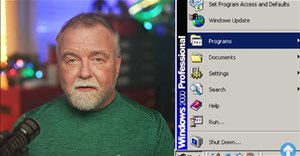
Trong một video xuất hiện trên kênh YouTube Dave's Garage, một cựu kỹ sư của Microsoft, người tham gia vào quá trình phát triển Start Menu đầu tiên của Windows 95, đã chia sẻ về chặng đường tạo ra thành phần huyền thoại này.
-
Microsoft hiện đang tích cực phát triển một API mã hóa video mới cho các ứng dụng Windows 11 như là một phần của dự án DirectX 12.
-
Nếu bạn quan tâm, Windows Recall hiện đang được triển khai cho người dùng trong Windows Insider Release Preview Channel.
-

Dashboard Xbox đã trải qua nhiều thay đổi trong những năm qua. Tuy nhiên, dashboard của Xbox Series X|S luôn bị chậm hơn một chút, với giao diện người dùng lộn xộn, đầy quảng cáo và các tile vướng víu.
 AI
AI  Hướng dẫn AI
  Claude
  ChatGPT
  Gemini
  Prompt
  AI Tools
  Workflow
  Công nghệ
  Học IT
  Tiện ích
  Nhờ có một tiện ích bổ sung tiện dụng, bạn có thể tích hợp liền mạch sức mạnh của ChatGPT vào Microsoft Word, giúp quá trình tạo tài liệu của bạn hiệu quả hơn.
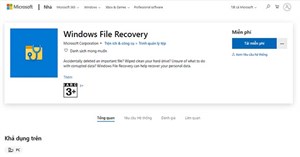 Windows File Recovery là ứng dụng khôi phục dữ liệu được phát triển dành riêng cho Windows, có thể giúp bạn lấy lại dữ liệu mà mình vô tình xóa trên ổ cứng, ổ flash hoặc thẻ nhớ.


 AI
AI  Copilot
  Grok
Grok  Thư viện Prompt
  Hướng dẫn AI
  Công nghệ
  Ứng dụng
  Hệ thống
  Game - Trò chơi
  iPhone
  Android
  Làng Công nghệ
  Học CNTT
  Hàm Excel
  Học Python
  Download
  Video
Video  Cuộc sống
  Khoa học