-

Email đã trở thành một phần thiết yếu trong giao tiếp công việc và cá nhân, và việc lựa chọn giao thức email phù hợp có tác động đáng kể đến việc đồng bộ dữ liệu, lưu trữ và hiệu suất tổng thể.
-
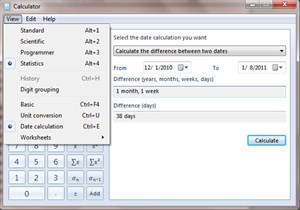
Hệ điều hành Windows 7 được cài đặt trên hầu hết các dòng máy tính Laptop và Notebook hiện nay ngay sau khi bạn mới mua. Thế nhưng đối với nhiều người sử dụng máy tính mà nói họ vẫn còn xa lạ hoặc lúng túng với hệ điều hành này.
-
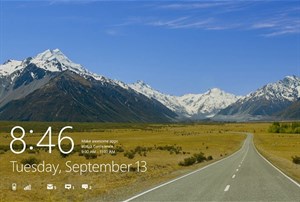
Microsoft đã tạo ra những thay đổi đến tận gốc ở Windows 8, với giao diện đổi mới hoàn toàn, thêm nhiều chức năng, và hỗ trợ các thiết bị di động thế hệ mới.
-

Về mặt kỹ thuật, nếu bạn đã áp dụng quá trình kích hoạt HTTPS trên tài khoản Windows Live Hotmail, thì rất có thể sẽ gặp phải một số vấn đề không tương thích với những chương trình Desktop khác. Và Windows Live Hotmail chính là 1 ứng dụng như vậy, nhưng Microsoft vẫn chưa đưa ra bất cứ phương án khắc phục nào...
-

Dù đã không còn nắm giữ chức vụ gì trong Microsoft để tập trung vào làm từ thiện, khối lượng tài sản của Bill Gates vẫn tiếp tục gia tăng.
-
Sau gần một năm thử nghiệm vi xử lý Ivy Bridge trên mọi thứ từ máy tính bảng của Microsoft đến các dòng máy tính thu nhỏ, Intel cuối cùng cũng cho ra mắt cấu trúc vi xử lý mới nhất cho dòng vi xử lý giá rẻ của mình.
-
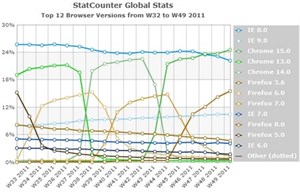
Google lại một lần nữa “ghi điểm” trước Microsoft khi trình duyệt Chrome 15 của hãng đã vượt qua trình duyệt Internet Explorer (IE) 8 của Microsoft để trở thành trình duyệt web phổ biến nhất thế giới.
-

Được hỗ trợ bởi 15 năm kinh nghiệm, dịch vụ email lớn nhất thế giới dựa trên nền web mang lại sự đổi mới liên tục trong các nhiệm vụ lọc thư rác, gia tăng biểu đạt, lưu trữ...
-
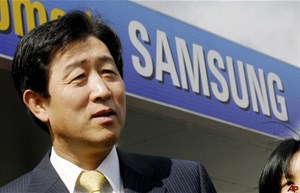
Phản ứng trước thông tin việc Samsung mua lại nền tảng WebOS của HP, đích thân CEO của Samsung đã lên tiếng phủ nhận điều này và khẳng định “Samsung sẽ không bao giờ mua lại WebOS”.
-
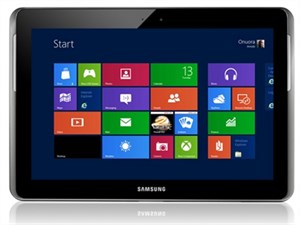
Đại diện của Microsoft vừa đưa ra thông báo, vào tuần đầu tiên của tháng 2 tới, hãng sẽ phát hành thêm một bản vá lỗi cho các dòng máy tính bảng chạy Windows RT.
-
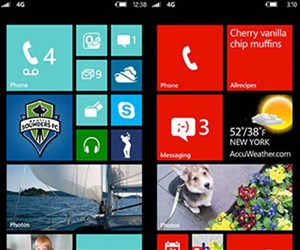
Có vẻ như hãng điện tử LG đã không thể phớt lờ nền tảng Windows Phone.
-
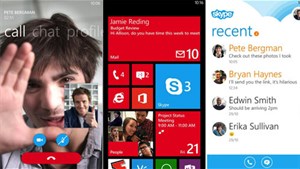
Microsoft vừa chính thức phát hành bản cập nhật Skype Preview 2.1 chạy trên Windows Phone 8 với việc cải tiến một số tính năng mới. Đặc biệt, phiên bản này Microsoft đã tạm thời vô hiệu hóa tích hợp People Hub cho Skype.
-
Năm 2014 vừa qua đã đánh dấu sự ra đi của thương hiệu điện thoại di động Nokia Lumia trước sự hối tiếc của các tín đồ làng công nghệ. Liệu trong tương lai, bối cảnh này có thể tái diễn với những thương hiệu khác hay không?
-
Với việc Google mới đây đã cho ra mắt các công cụ tìm kiếm ảnh và giọng nói mới, Microsoft cần phải nhảy vào cuộc chơi ngay nếu như không muốn bị tụt ở đằng sau trong cuộc đua tìm kiếm.
-
Nói một cách công bằng, Mango là một bản nâng cấp đáng khen ngợi của Microsoft. Tuy nhiên, nó không phải là phương thuốc cứu chữa toàn năng cho tất cả những điểm yếu của WP7.
-

Samsung, Amazon, Lenovo hay Google đều là những mối đe dọa lớn tới hãng sản xuất iPhone, iPad.
-
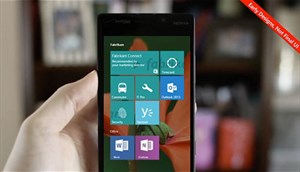
Nguồn tin của trang The Verge vừa chia sẻ rằng sau khi sự kiện ngày 21/1 diễn ra, Microsoft sẽ phát hành bản thử nghiệm của Windows 10 dành cho điện thoại.
-
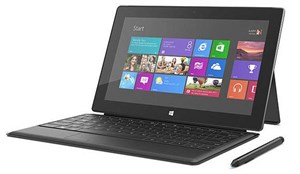
Chậm hơn một tháng so với dự kiến trước đó nhưng Microsoft vẫn giữ nguyên giá bán của Surface Pro là từ 899 USD.
-
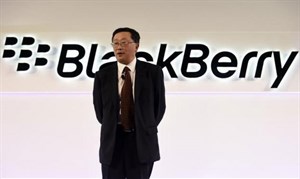
Tròn một năm sau khi tiếp nhận và lèo lái con thuyền BlackBerry, CEO John Chen vừa có cuộc trả lời phỏng vấn với Reuter, ông cho cho biết công ty đã sống sót và bắt đầu bước vào giai đoạn thu lợi nhuận.
-
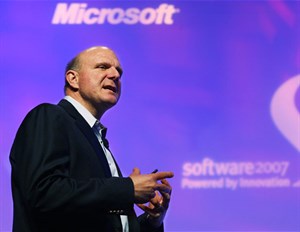
Phát biểu tại Mobile World Congress 2011, Tổng Giám đốc Steve Ballmer của Microsoft hứa hẹn hệ điều hành Windows Phone sẽ sớm được cập nhật với đồ họa Web mạnh hơn, ...
-
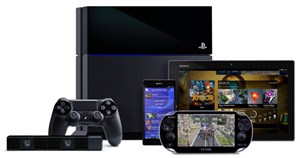
Sony vừa mới công bố thông tin rằng họ đã bán được hơn 1 triệu máy chơi game PlayStation 4 chỉ trong vòng có 24 giờ đầu tiên.
-
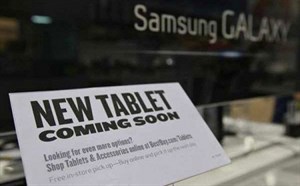
Quyết định không phát hành máy tính bảng Windows RT tại thị trường Mỹ của Samsung đã làm tổn thương những nỗ lực của Microsoft trong cuộc chạy đua gây dựng vị thế để chống lại Google và Apple trên thị trường điện toán di động.
 AI
AI  Thư viện Prompt
  Hướng dẫn AI
  Công nghệ
  Học CNTT
  Download
  Video
Video  Cuộc sống
  Khoa học
  Tiện ích Online
  Microsoft dự kiến sẽ phát hành Windows 10 Consumer Preview vào tháng tới tại sự kiện của công ty ngày 21 tháng Giêng. Nhiều khả năng Microosft sẽ tiết lộ tất cả các tính năng tiêu dùng của Windows 10. Như đã thông báo trước đó, yêu cầu phần cứng của Windows 10 là tương tự như Windows 8.1/Windows 7.
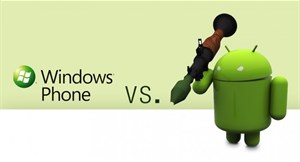 Microsoft nhắm thu hút các nhà phát triển Android bằng cách cung cấp cho họ một công cụ ánh xạ API và lời khuyên về việc chuyển đổi các ứng dụng sang Windows Phone.


 AI
AI  ChatGPT
  Copilot
  Gemini
  Grok
Grok  Claude
  Perplexity
  NotebookLM
  OpenClaw
  Meta AI
  Thư viện Prompt
  Prompt Giáo dục
  Prompt Video
  Prompt Ảnh
  Prompt Marketing
  Prompt Lập trình
  Hướng dẫn AI
  Workflow
  n8n
n8n  Công nghệ
  Ứng dụng
  Hệ thống
  Game - Trò chơi
  iPhone
  Android
  Linux
Linux  macOS
macOS  Phần cứng
  Thủ thuật SEO
  Kiến thức cơ bản
  Làng Công nghệ
  Lập trình
  Hình nền đẹp
  Dịch vụ công trực tuyến
  Dịch vụ nhà mạng
  Ví điện tử - Ngân hàng
  Chụp ảnh - Quay phim
  Raspberry Pi
  Đồng hồ thông minh
  Nền tảng Web
  Học CNTT
  Claude Cowork
  Học OpenClaw
  Copilot Cowork
  Machine Learning
  Video AI
  Copilot Studio
  Hàm Excel
  Học Python
  SQL Server
  Học SQL
  Lập trình C++
  Lập trình C
  Lập trình C#
  HTML
HTML  Microsoft PowerPoint 2019
  Quiz công nghệ
  Kỹ thuật thiết kế Prompt
  Lập trình Scratch
  Google Sheets
  Bootstrap
  CSS và CSS3
  Microsoft PowerPoint 2016
  Microsoft Excel 2016
  Microsoft Word 2016
  Microsoft Word 2013
  Microsoft Word 2007
  JavaScript
  Unix/Linux
  Học Photoshop
  Học PHP
  Download
  Năng suất
  Game - Trò chơi
  Hệ thống
  Thiết kế & Đồ họa
  Internet
  Bảo mật, Antivirus
  Doanh nghiệp
  Ảnh & Video
  Giải trí & Âm nhạc
  Mạng xã hội
  Giáo dục - Học tập
  Lập trình
  Tài chính & Mua sắm
  Lối sống
  Video
Video  Công nghệ
  Khoa học
  Cuộc sống
  TOP
TOP  Kỹ năng mềm
  Món ngon mỗi ngày
  Học nhanh nhớ lâu
  Nuôi dạy con
  Mẹo vặt
  Phim ảnh, Truyện
  Làm đẹp
  DIY - Handmade
  Du lịch
  Quà tặng
  Giải trí
  Là gì?
  Nhà đẹp
  Tết 2026
  Kỹ năng sống
  Khoa học
  Khoa học vui
  Khám phá khoa học
  Bí ẩn - Chuyện lạ
  Sức khỏe
  Vũ trụ
  Phát minh Khoa học
  Bảo vệ Môi trường
  Ô tô, Xe máy
  Khám phá thiên nhiên
  Điện máy
  Tiện ích Online