-

Để tính tổng 1 ô hay 1 vùng trên nhiều sheet trên Google Sheets, người dùng vẫn sẽ sử dụng hàm SUM.
-
Cũng như trong Excel chuyển cột thành hàng, thì với dữ liệu trên Google Sheets người dùng cũng có thể chuyển cột thành hàng và ngược lại với công thức hàm sử dụng rất đơn giản.
-

Giao diện Google Sheets hiện tại đang tiếng Anh nên rất khó sử dụng. Vậy làm sao để chuyển giao diện Google Sheets sang tiếng Việt?
-
Khóa cột trong Google Sheets cũng tương tự như khóa cột trong Excel, không cho người khác chỉnh sửa tài liệu mà chỉ cho phép xem nội dung mà thôi.
-
Một số người dùng đã phàn nàn về việc họ không thể cuộn xuống trong Google Sheets. Điều này làm cho dữ liệu nằm ngoài vùng hiển thị của màn hình không thể truy cập được. Và đó là điều khó có thể chấp nhận.
-
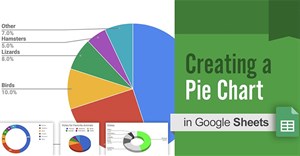
Biểu đồ hình tròn trong Google Sheets sẽ biểu diễn từng phần của một tổng thể để so sánh từng phần khác nhau. Bài viết dưới đây sẽ hướng dẫn bạn tạo biểu đồ hình tròn trong Google Sheets.
-

Google Sheets cho phép người dùng tự động hóa các tác vụ lặp lặp bằng macro và liên kết chúng với phím tắt để thực hiện nhanh chóng.
-

Sơ đồ tổ chức, gia phả trong Google Sheets sẽ giúp chúng ta sắp xếp các vị trí, thứ tự của các thành viên trong một nhóm, doanh nghiệp hay công ty theo cấu trúc.
-
Khi đang phân tích các tập dữ liệu phức tạp trong Google Sheets, bạn có thể tận dụng tính năng sắp xếp tích hợp để sắp xếp dữ liệu. Bạn có thể sắp xếp theo từng cột hoặc đối với dữ liệu phức tạp hơn, bạn có thể sắp xếp theo nhiều cột.
-
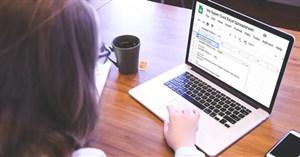
Tạo số ngẫu nhiên trong Google Sheets cũng tương tự như tạo số ngẫu nhiên trong Excel, giúp chúng ta có được những con số ngẫu nhiên để quay số may mắn hoặc những trường hợp khác nhau.
-
Để thêm danh sách dạng trong Google Sheets, người dùng sẽ thực hiện qua phím tắt hoặc thực hiện bằng lệnh.
-

Nếu muốn chia số nguyên hoặc dữ liệu từ hai ô hoặc hai cột, bạn hoàn toàn có thể làm điều này trên Google Sheets mà không chỉ với một cách. Và đây là cách thực hiện.
-
Nếu bạn cần vượt ra ngoài phạm vi những gì Google Sheets tích hợp, tạo một hàm tùy chỉnh sẽ là một giải pháp hữu ích. Các hàm tùy chỉnh là các đoạn code thực hiện những hành động trên trang tính.
-

Cuộc săn tìm giải pháp thay thế Excel tốt nhất chưa bao giờ hạ nhiệt. Microsoft Excel vẫn luôn là cái tên số một trong lĩnh vực xử lý bảng tính. Rất may, có một vài phần mềm bảng tính thay thế có sẵn miễn phí, thực hiện những chức năng tương tự như Excel.
-

Các mẫu trong Google Sheets đều được thiết kế theo chuẩn của từng dạng nội dung như mẫu lịch, mẫu kế hoạch, mẫu hóa đơn hay mẫu quản lý dự án để chúng ta lựa chọn sử dụng.
-
Smart Autofill sẽ tự động điền giúp bạn các dữ liệu trùng lặp.
-

Đơn vị tiền tệ trong Google Sheets đã được cài đặt sẵn dựa trên vị trí cũng như ngôn ngữ cho tài khoản Google. Bài viết dưới đây sẽ hướng dẫn bạn đọc đổi đơn vị tiền tệ mặc định trong Google Sheets.
-

Làm việc trên công cụ trực tuyến của Google đều có tùy chọn chia sẻ để một nhóm có thể làm việc với nhau dễ dàng. Khi bật thông báo chỉnh sửa thì người sở hữu tài liệu sẽ biết được tài liệu chỉnh sửa ở đâu.
-

Cũng như công cụ kiểm tra chính tả trong Google Docs, khi bạn làm việc với bảng dữ liệu trong Google Sheets cũng có tùy chọn kiểm tra chính tả tương tự.
-
Sau một thời gian dài sử dụng Microsoft Excel, Dan Kopf, một fan cứng của Microsoft Office tưởng rằng mình sẽ chẳng bao giờ từ bỏ được Excel cho đến khi anh chàng gặp và sử dụng Google Sheets.
-

Google Sheets hỗ trợ nhập nhiều định dạng tệp khác nhau vào trang tính với 11 định dạng tệp khác nhau. Khi đó bạn dễ dàng xem nội dung bảng tính với nhiều định dạng tệp khác nhau
-
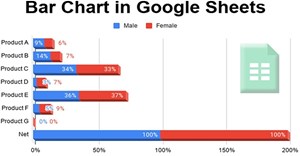
Biểu đồ thanh ngang trong Google Sheets sẽ giúp chúng ta so sánh hoặc hiển thị xu hướng theo thời gian khi bạn muốn trình bày dữ liệu số lượng hay giá trị nào đó.
 AI
AI  Hướng dẫn AI
  Claude
  ChatGPT
  Gemini
  Prompt
  AI Tools
  Workflow
  Công nghệ
  Học IT
  Tiện ích
  Tạo danh sách xổ xuống drop-list trong Google Sheets giúp chúng ta chọn nhanh nội dung hơn, thay vì nhập tay khi làm việc với Google Sheets.
 Google Sheets sẽ tự động lưu lại các lần chỉnh sửa nội dung trên file để người dùng có thể xem lại khi cần, hoặc khôi phục lại phiên bản sửa đó.


 AI
AI  Copilot
  Grok
Grok  Thư viện Prompt
  Hướng dẫn AI
  Công nghệ
  Ứng dụng
  Hệ thống
  Game - Trò chơi
  iPhone
  Android
  Làng Công nghệ
  Học CNTT
  Hàm Excel
  Học Python
  Download
  Video
Video  Cuộc sống
  Khoa học
