-

Khi chúng ta nhập nội dung trong bảng tính Google Sheets thì mặc định chữ sẽ tràn ô khi nhập nhiều nội dung. Nếu chúng ta căn chỉnh lại kích thước cho từng ô để chữ nằm gọn trong 1 ô sẽ rất tốn thời gian.
-
Để tự động đổi màu ô trong Google Sheets thì chúng ta sẽ cần thiết lập định dạng có điều kiện trong Google Sheets, để màu ô thay đổi theo điều kiện mà bạn đang thiết lập.
-
Việc chọn vùng in trong Google Sheets sẽ giúp bạn chọn in những nội dung mình muốn, thay vì in toàn bộ nội dung dữ liệu.
-

Chức năng Data validation được dùng để ngăn người dùng nhập bất cứ thứ gì ngoài dữ liệu được định dạng chính xác trong phạm vi cụ thể. Và đây là cách sử dụng nó.
-
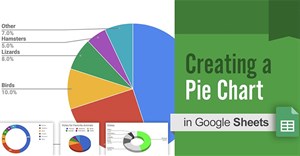
Biểu đồ hình tròn trong Google Sheets sẽ biểu diễn từng phần của một tổng thể để so sánh từng phần khác nhau. Bài viết dưới đây sẽ hướng dẫn bạn tạo biểu đồ hình tròn trong Google Sheets.
-
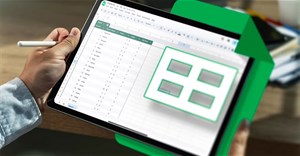
Nhiều người từng mất hàng giờ mỗi tuần cho những bước cũ rích - cho đến khi tình cờ tìm thấy một hàm duy nhất có thể giúp họ làm những việc nặng nhọc. Đó chính là hàm QUERY!
-

Sơ đồ tổ chức, gia phả trong Google Sheets sẽ giúp chúng ta sắp xếp các vị trí, thứ tự của các thành viên trong một nhóm, doanh nghiệp hay công ty theo cấu trúc.
-
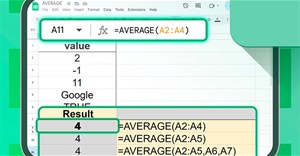
Các hàm AVERAGE là vũ khí bí mật cho các tác vụ như phân tích chi phí gia đình, theo dõi những hoạt động hàng ngày hoặc quản lý các tập dữ liệu phức tạp hơn.
-
Các hàm logic AND và OR cung cấp cho bạn những phản hồi TRUE và FALSE, mà bạn có thể sử dụng để sắp xếp dữ liệu của mình. Bạn có thể sử dụng AND và OR riêng biệt hoặc cùng với các hàm khác, chẳng hạn như IF.
-

Google Sheets là một phần của Google Suite và cho đến nay là một trong những công cụ miễn phí mạnh nhất. Điều làm cho công cụ này thậm chí còn mạnh mẽ hơn là sử dụng Google Script để tăng cường khả năng của Google Sheets.
-

Nếu muốn chia số nguyên hoặc dữ liệu từ hai ô hoặc hai cột, bạn hoàn toàn có thể làm điều này trên Google Sheets mà không chỉ với một cách. Và đây là cách thực hiện.
-

Không chỉ giúp thực hiện các công việc tính toán, lập danh sách thống kê, Google Sheets còn sở hữu 1 tính năng mà ít người biết tới, đó là theo dõi giá trị chứng khoán theo thời gian, cập nhật liên tục.
-
Chèn ảnh vào Google Sheets là thao tác đơn giản, cũng tương tự như chèn ảnh vào Excel hay chèn ảnh vào Google Docs. Bài viết dưới đây sẽ hướng dẫn bạn chèn ảnh vào Google Sheets.
-
Định dạng có điều kiện trong Google Sheets giúp chúng ta thiết lập lập và phân loại dữ liệu dựa theo những điều kiện. Bài viết dưới đây sẽ hướng dẫn bạn copy định dạng có điều kiện trong Google Sheets.
-
Khóa công thức trong Google Sheets cũng tương tự như việc khóa công thức trong Excel, giấu đi những công thức mà bạn đã sử dụng trong bảng tính để người khác không nhìn thấy hay chỉnh sửa.
-
Việc lọc và sắp xếp dữ liệu theo màu trong Google Sheets sẽ giúp người dùng dễ dàng theo dõi cũng như phân tích dữ liệu. Bài viết dưới đây sẽ hướng dẫn bạn lọc dữ liệu theo màu trong Google Sheets.
-
Nếu bạn chỉ muốn chia sẻ một phạm vi nhất định trong ô, hoặc một vùng ô nào đó trong Google Sheets thì cũng rất đơn giản.
-
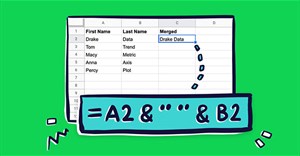
Hàm là thành phần chính của các ứng dụng bảng tính như Google Sheets. Nhưng nếu bạn hiếm khi sử dụng chúng hoặc chỉ mới bắt đầu, chúng có thể khiến bạn thấy choáng ngợp. Sau đây là một số hàm đơn giản của Google Sheets.
-
Google Sheets cung cấp nhiều loại biểu đồ để bạn minh họa dữ liệu của mình. Nhưng không phải bất kỳ loại dữ liệu nào cũng phù hợp với một loại biểu đồ.
-

Google Sheets hỗ trợ nhập nhiều định dạng tệp khác nhau vào trang tính với 11 định dạng tệp khác nhau. Khi đó bạn dễ dàng xem nội dung bảng tính với nhiều định dạng tệp khác nhau
-
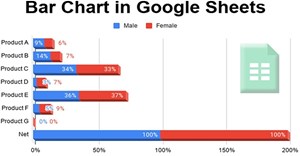
Biểu đồ thanh ngang trong Google Sheets sẽ giúp chúng ta so sánh hoặc hiển thị xu hướng theo thời gian khi bạn muốn trình bày dữ liệu số lượng hay giá trị nào đó.
-
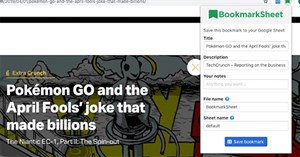
Để tạo file bookmark Chrome trong Google Sheets, chúng ta sử dụng tiện ích BookmarkSheet.
 Công nghệ
  Học CNTT
  Tiện ích
  Khoa học
  Cuộc sống
  Video
Video  Làng Công nghệ
  Khi đóng băng hoặc ẩn cột, hàng trong Google Sheets giúp chúng ta thực hiện dễ dàng hơn khi bảng dữ liệu có nhiều cột.
 Để tạo mã QR bằng Google Sheets rất đơn giản, khi bạn chỉ cần kết hợp một số hàm trong Google Sheets là được. Bài viết dưới đây sẽ hướng dẫn bạn tạo mã QR bằng Google Sheets.


 AI
AI  ChatGPT
  Copilot
  Gemini
  Prompt
  Làm chủ AI
  Công nghệ
  Ứng dụng
  Hệ thống
  Game - Trò chơi
  iPhone
  Android
  Linux
Linux  Nền tảng Web
  Đồng hồ thông minh
  macOS
macOS  Chụp ảnh - Quay phim
  Phần cứng
  Thủ thuật SEO
  Kiến thức cơ bản
  Raspberry Pi
  Lập trình
  Hình nền đẹp
  Dịch vụ công trực tuyến
  Dịch vụ nhà mạng
  Ví điện tử - Ngân hàng
  Học CNTT
  Quiz công nghệ
  Microsoft Word 2016
  Microsoft Word 2013
  Microsoft Word 2007
  Microsoft Excel 2019
  Microsoft Excel 2016
  Microsoft PowerPoint 2019
  Microsoft PowerPoint 2016
  Google Sheets
  Học Photoshop
  Học Python
  HTML
HTML  Lập trình Scratch
  CSS và CSS3
  Lập trình C
  Lập trình C++
  Lập trình C#
  Học PHP
  Bootstrap
  SQL Server
  JavaScript
  Unix/Linux
  Tiện ích
  Download
  Năng suất
  Game - Trò chơi
  Hệ thống
  Thiết kế & Đồ họa
  Bảo mật, Antivirus
  Internet
  Doanh nghiệp
  Ảnh & Video
  Giải trí & Âm nhạc
  Mạng xã hội
  Giáo dục - Học tập
  Lập trình
  Tài chính & Mua sắm
  Lối sống
  Khoa học
  Khoa học vui
  Khám phá khoa học
  Bí ẩn - Chuyện lạ
  Sức khỏe
  Vũ trụ
  Khám phá thiên nhiên
  Bảo vệ Môi trường
  Phát minh Khoa học
  Cuộc sống
  TOP
TOP  Kỹ năng mềm
  Món ngon mỗi ngày
  Học nhanh nhớ lâu
  Nuôi dạy con
  Mẹo vặt
  Phim ảnh, Truyện
  Làm đẹp
  DIY - Handmade
  Du lịch
  Quà tặng
  Giải trí
  Là gì?
  Nhà đẹp
  Tết 2026
  Kỹ năng sống
  Video
Video  Hướng dẫn
  Công nghệ
  Khoa học
  Làng Công nghệ
  Bảo mật mạng
  Chuyện công nghệ
  Công nghệ mới
  Trí tuệ Thiên tài
  Tổng hợp
  Điện máy
  Ô tô, Xe máy