 AI
AI  Hướng dẫn AI
  Claude
  ChatGPT
  Gemini
  Thư viện Prompt
  Công nghệ
  Học IT
  Tiện ích
Nhiều người nghĩ rằng xóa file và dọn sạch Thùng rác là đủ để loại bỏ dữ liệu vĩnh viễn — nhưng thực tế không phải vậy. Những file “đã xóa” vẫn nằm trên ổ đĩa và hoàn toàn có thể được khôi phục bằng các công cụ chuyên dụng. Để xóa an toàn dữ liệu nhạy cảm, bạn cần đến sDelete , công cụ do chính Microsoft phát triển.
Vì sao xóa file thông thường không thực sự xóa?
Khi bạn xóa file theo cách quen thuộc, Windows chỉ chuyển file vào Thùng rác. Dùng Shift+Delete thì bỏ qua bước đó, nhưng dù thế nào, dữ liệu vẫn chưa biến mất hoàn toàn. Windows chỉ gỡ tham chiếu của file trong hệ thống và đánh dấu vùng lưu trữ đó là “có thể dùng lại”. Phần dữ liệu thực sự vẫn tồn tại trên ổ cho đến khi bị ghi đè bởi dữ liệu mới.
Điều này nghĩa là nếu ai đó dùng các công cụ phục hồi như Recuva, Disk Drill hoặc phần mềm pháp lý chuyên sâu, họ có thể thấy và khôi phục những file mà bạn tưởng đã xóa. Nếu bạn bán hoặc tặng máy tính sau khi chỉ xóa file thông thường, người nhận hoàn toàn có thể phục hồi tài liệu, ảnh cá nhân hay dữ liệu tài chính của bạn.
Ngay cả khi bạn chỉ muốn ngăn người dùng khác phục hồi file trên cùng một máy, cách xóa thông thường vẫn không đảm bảo. Muốn xóa “thật sự”, bạn cần công cụ chính chủ: sDelete .
sDelete: công cụ xóa dữ liệu vĩnh viễn của Microsoft
sDelete (Secure Delete) là một tiện ích dòng lệnh thuộc bộ Sysinternals, có khả năng xóa dữ liệu ở mức sâu, ghi đè trực tiếp lên vùng lưu trữ cũ — khiến việc phục hồi gần như không thể. Khác với thao tác xóa thông thường, sDelete xử lý cả dữ liệu lẫn metadata mà Windows thường để lại.
Công cụ này đặc biệt hiệu quả với ổ HDD. Với SSD, do cơ chế TRIM và quản lý khối nhớ động, sDelete không thể đảm bảo ghi đè lên đúng ô nhớ vật lý chứa file cũ. Tuy vậy, nó vẫn xóa sạch dấu vết mà phương pháp xóa thông thường để lại, giúp tăng mức độ an toàn.
Cách thiết lập sDelete lần đầu
sDelete không có sẵn trong Windows, bạn cần tải từ trang Sysinternals của Microsoft. Sau khi tải gói ZIP, giải nén vào C:\Program Files .
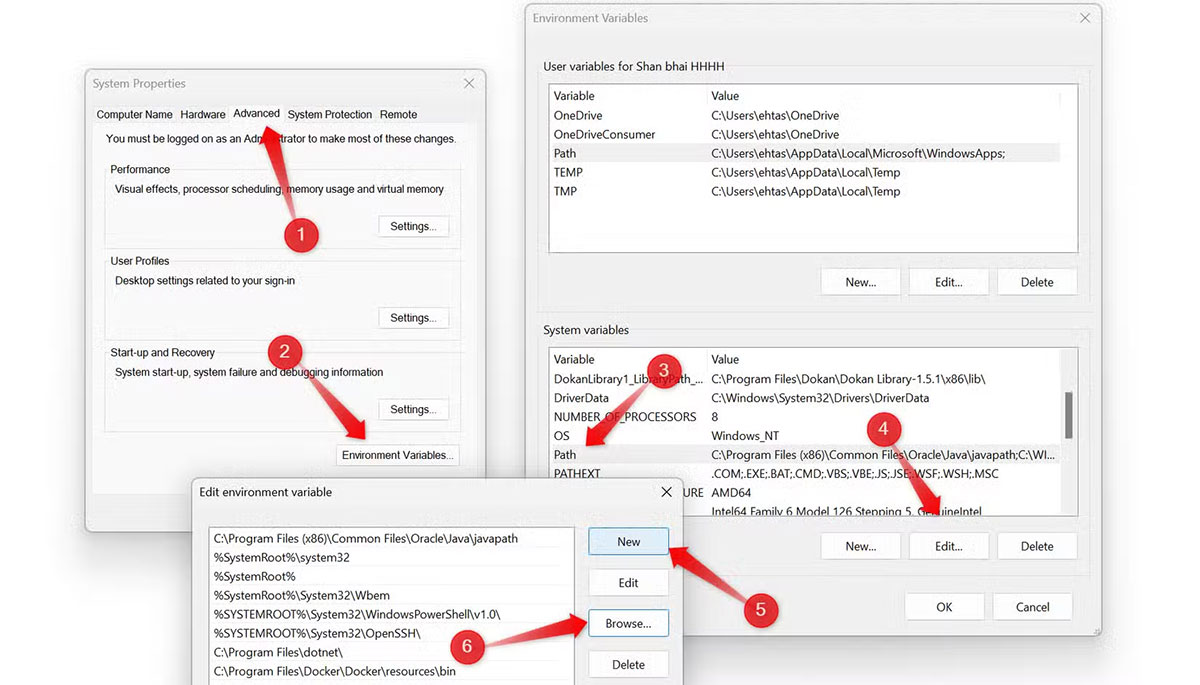
Tiếp theo, mở View advanced system settings , chuyển sang tab Advanced, chọn Environment Variables . Trong mục System Variables, chọn “Path”, nhấn Edit , tạo dòng mới và trỏ đến thư mục chứa sDelete. Xong bước này, Windows đã có thể gọi sDelete từ Command Prompt.
Cách dùng sDelete để xóa file vĩnh viễn
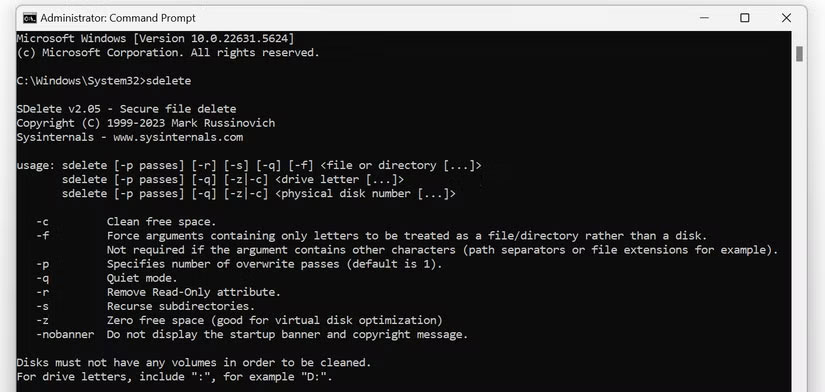
Mở Command Prompt dưới quyền admin, gõ sdelete để xem tham số hỗ trợ. Lần đầu chạy, bạn sẽ được yêu cầu chấp nhận thỏa thuận sử dụng.
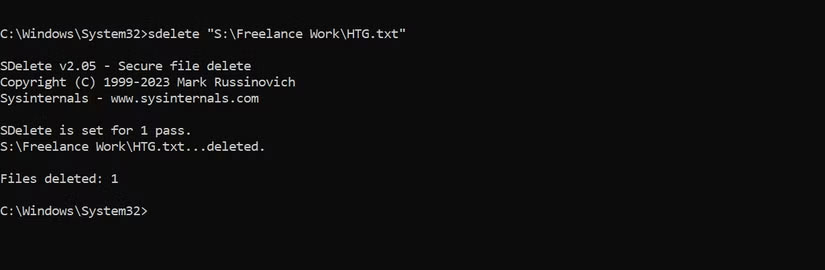
Để xóa một file, hãy sao chép đường dẫn đầy đủ bằng thao tác “Copy as Path”. Trong Command Prompt, nhập:
sdelete <đường_dẫn_file>
File sẽ bị xóa vĩnh viễn.
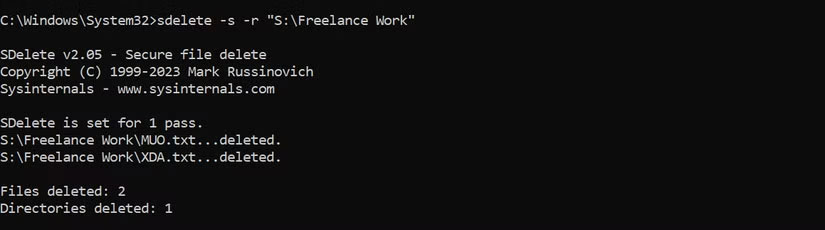
Nếu muốn xóa cả một thư mục và mọi thư mục con, bao gồm cả file read-only, hãy dùng:
sdelete -s -r <đường_dẫn_thư_mục>
Theo mặc định, sDelete ghi đè dữ liệu một lần. Để tăng số lần ghi đè, dùng tham số -p, ví dụ:
sdelete -s -r -p 4 <đường_dẫn_thư_mục>
Giải pháp xóa an toàn cho SSD ngoài sDelete
Bạn có thể dùng sDelete để xóa file nhạy cảm trên HDD và SSD đang sử dụng hằng ngày. Nhưng nếu muốn xóa sạch SSD trước khi bán máy, phương án an toàn nhất là bật mã hóa toàn bộ ổ bằng BitLocker , sau đó xóa khóa mã hóa — toàn bộ dữ liệu trước đó sẽ trở nên vô nghĩa.
Nếu bạn định chuyển nhượng máy, hãy sử dụng tính năng Reset this PC của Windows với tùy chọn Remove Everything . Công cụ này sẽ dọn sạch dữ liệu và thiết lập lại hệ thống an toàn.
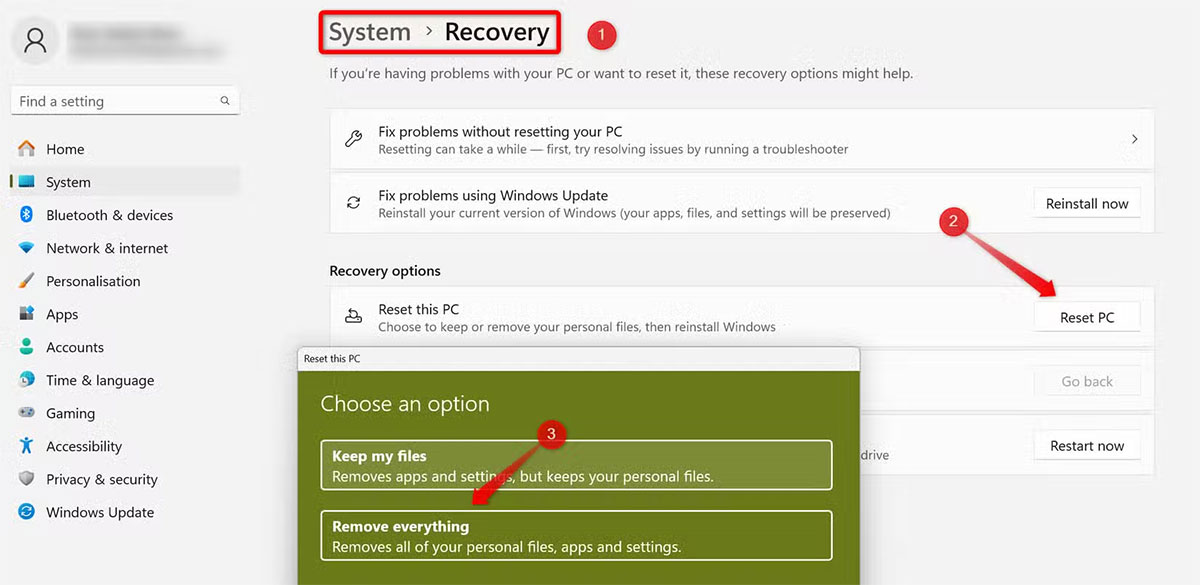
Nếu từ trước đến nay bạn vẫn nghĩ rằng xóa file là xóa vĩnh viễn, thì giờ bạn đã biết điều đó chưa đủ. sDelete là giải pháp mạnh, nhưng không phải dùng cho mọi file — chỉ nên áp dụng với dữ liệu thật sự quan trọng. Và nhớ rằng dữ liệu đã xóa bằng sDelete sẽ không thể phục hồi, kể cả bằng công cụ chuyên sâu.





 Chuyện công nghệ


 AI
AI  Copilot
  Grok
Grok  n8n
n8n  Hướng dẫn AI
  Ứng dụng
  Hệ thống
  Game - Trò chơi
  iPhone
  Android
  Hàm Excel
  Học Python
  Download
  Khoa học
  Cuộc sống
  Video
Video  Làng Công nghệ