-
Đánh số thứ tự trong Google Sheets là thao tác rất cơ bản khi bạn làm việc với bảng dữ liệu, cũng tương tự như khi đánh số thứ tự trong Excel vậy.
-
Cũng như trong Excel chuyển cột thành hàng, thì với dữ liệu trên Google Sheets người dùng cũng có thể chuyển cột thành hàng và ngược lại với công thức hàm sử dụng rất đơn giản.
-

Sắp xếp các từ theo bảng chữ cái là yêu cầu cơ bản khi chúng ta làm việc với bảng dữ liệu trên Excel hoặc Google Sheets.
-

Để thay thế từ trong Google Sheets thì chúng ta có thể thực hiện bằng rất nhiều phương thức khác nhau, như thực hiện bằng hàm trong Google Sheets, Find and Replace Google Sheets.
-

Sơ đồ tổ chức, gia phả trong Google Sheets sẽ giúp chúng ta sắp xếp các vị trí, thứ tự của các thành viên trong một nhóm, doanh nghiệp hay công ty theo cấu trúc.
-

Với Google Sheets bạn hoàn toàn có thể thay đổi đường viền của bảng sang màu mình thích và từ đó in bảng tính với màu sắc đó.
-
Bạn cần tìm kiếm trong nhiều trang tính Google Sheets cùng một lúc? Điều này nghe có vẻ phức tạp nhưng thực tế lại rất đơn giản. Bạn chỉ cần làm theo hướng dẫn dưới đây.
-
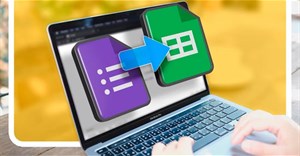
Để thao tác dữ liệu dễ dàng cũng như phân tích chuyên sâu hơn, bạn nên chuyển dữ liệu Google Forms sang bảng tính Google Sheets. Dưới đây là hướng dẫn chi tiết.
-
Bạn cần đếm tất cả hoặc các ký tự cụ thể trong một ô tính Google Sheets? Sẽ có một vài phương pháp thực hiện và quy trình cũng không quá phức tạp.
-

Đơn vị tiền tệ trong Google Sheets đã được cài đặt sẵn dựa trên vị trí cũng như ngôn ngữ cho tài khoản Google. Bài viết dưới đây sẽ hướng dẫn bạn đọc đổi đơn vị tiền tệ mặc định trong Google Sheets.
-
Đặt tên cho dải ô trong Google Sheets giúp chúng ta dễ dàng chỉnh sửa cho những phạm vi đã đặt tên. Bài viết dưới đây sẽ hướng dẫn bạn cách sử dụng dải ô đặt tên trong Google Sheets.
-

Bạn muốn minh họa dữ liệu trực quan hơn. Vậy thì hãy cùng nhau học cách tạo một bản đồ tùy chỉnh trong Google Sheets để trình bày thông tin tốt hơn.
-

Có thể bạn đã quen thuộc với những khái niệm cơ bản của Google Sheets nhưng bảng tính của Google có nhiều tính năng tuyệt vời có thể bạn chưa biết. Bài viết này sẽ giới thiệu cho các bạn 5 tính năng hữu ích của Google Sheets.
-

Nếu bạn chỉ muốn chia sẻ một phạm vi nhất định trong ô, hoặc một vùng ô nào đó trong Google Sheets thì cũng rất đơn giản.
-
Trên công cụ bảng tính online Google sheets, hoàn không có Headers, Footers được hiển thị cho đến khi bạn quyết định in trang tính đó.
-
Làm thế nào dùng Google Sheets để phân tích dữ liệu? Dưới đây là những công thức và kỹ thuật phân tích dữ liệu mà bạn có thể dùng trong Google Sheets.
-
"Ngày cuối tháng" là thứ mà hàm EOMONTH của Google Sheets tìm thấy. Việc biết cách sử dụng hàm này là điều cần thiết đối với nhiều doanh nghiệp, vì cuối tháng là thời điểm có rất nhiều hóa đơn xuất, hóa đơn đến hạn thanh toán.
-
Để gạch chéo ô trong Excel thì thực hiện khá đơn giản, còn với Google Sheets bạn không có sẵn tùy chọn để gạch chéo ô và sẽ cần tới thêm ứng dụng khác hỗ trợ.
-

Người dùng hoàn toàn có thể có thể chèn watermark vào tài liệu như chèn watermark vào Google Sheets. Dưới đây là hướng dẫn chèn watermark vào Google Sheets.
-

Với biểu tượng Euro (€), mặc dù không có sẵn phím tắt (€) nhưng bạn có rất nhiều lựa chọn để chèn biểu tượng Euro vào bảng Sheets. Dưới đây là những cách chèn biểu tượng Euro (€) trong Google Sheets.
-
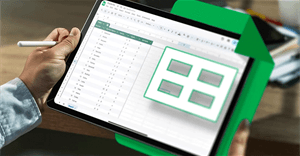
Google Sheets là công cụ duy nhất bạn cần để ghi lại và quản lý các đăng ký này.
-
Không chỉ Google Docs có công cụ tóm tắt AI mà với Google Sheets, Gemini cũng đưa tính năng tóm tắt này vào bảng dữ liệu để bạn sử dụng cho văn bản.
 AI
AI  Hướng dẫn AI
  Claude
  ChatGPT
  Gemini
  Prompt
  AI Tools
  Workflow
  Công nghệ
  Học IT
  Tiện ích
  Để chỉnh kích thước ô trong Google Sheets bạn có nhiều cách thực hiện khác nhau, có thể chỉnh kích thước ô thủ công hay thậm chí tự động chỉnh chiều rộng cột trong Google Sheets.
 Lọc trùng dữ liệu trong Google Sheets sẽ giúp bạn nhận biết được những ô nhập sai có nội dung y hệt nhau, từ đó giúp chúng ta xóa đi những ô trùng dữ liệu.


 AI
AI  Copilot
  Grok
Grok  Thư viện Prompt
  Hướng dẫn AI
  Công nghệ
  Ứng dụng
  Hệ thống
  Game - Trò chơi
  iPhone
  Android
  Làng Công nghệ
  Học CNTT
  Hàm Excel
  Học Python
  Download
  Video
Video  Cuộc sống
  Khoa học
