-

Trong bài viết này bạn sẽ biết cách tạo folder hàng loạt theo tên danh sách Excel, tiết kiệm thời gian thực hiện, thay vì phải tạo thủ công từng thư mục
-

Cho dù bạn lưu 1 ảnh hay nhiều ảnh từ slide Powerpoint cũng rất đơn giản. Dưới đây là hướng dẫn lưu ảnh từ Powerpoint về máy tính.
-

Tiêu đề slide này trong PowerPoint cũng sẽ tạo nên ấn tượng của người xem với nội dung cũng như toàn bộ slide của bạn. Dưới đây là hướng dẫn thêm tiêu đề slide PowerPoint.
-

Để chèn checkbox trong PowerPoint, chúng ta sẽ sử dụng công cụ nâng cao trong PowerPoint. Khi chèn checkbox trong PowerPoint, bạn dễ dàng thực hiện những nội dung như làm bảng khảo sát, làm list danh sách,...
-
Trong Excel cũng có sẵn một công cụ để so sánh dữ liệu 2 file Excel. Dưới đây là hướng dẫn chi tiết so sánh dữ liệu 2 file Excel rất đơn giản.
-

Nếu bạn muốn lấy đường link trong Excel để phục vụ cho yêu cầu khác thì làm như nào? Có một số cách để bạn lấy đường link trong Excel, bao gồm công thức lấy link trong file.
-

Chỉnh độ trong suốt chữ trong PowerPoint thông qua việc chỉnh hiệu ứng của văn bản trong slide, chỉnh độ mờ văn bản tới khi phù hợp. Dưới đây là hướng dẫn tạo kiểu chữ trong suốt trong PowerPoint.
-

Excel cũng hỗ trợ bạn vẽ nội dung để chèn vào tài liệu, chẳng hạn bạn có thể chuyển chữ viết tay thành văn bản trong Excel
-

Excel có thiết lập để bạn thay đổi kích thước bảng tính, điều chỉnh để hiển thị tất cả các cột và hàng hiển thị trên cùng 1 trang.
-

Ký hiệu căn bậc hai là ký hiệu phổ thông và thường hay hiển thị trong nội dung Toán học. Nếu bạn cần chèn ký hiệu căn bậc hai trong Powerpoint cũng rất đơn giản, theo bài viết dưới đây.
-
Tính năng dịch trong Excel đã có sẵn để người dùng dịch nội dung sang rất nhiều ngôn ngữ khác nhau, với 60 ngôn ngữ phổ biến trên thế giới.
-

Hiệu ứng biến mất trong Powerpoint có thể áp cho bất kỳ nội dung nào trong slide như hình ảnh, tiêu đề trong slide,... Có nhiều kiểu biến mất mà bạn có thể lựa chọn cho đối tượng sử dụng như nhỏ dần, mờ dần,...
-

Hình ảnh chèn trong slide PowerPoint có thể thêm một vài hiệu ứng để làm nổi bật, hoặc làm ảnh trong suốt trong PowerPoint để ảnh chèn dưới chữ.
-
Để có bảng tính chuyên nghiệp, dễ đọc, dễ nhìn số liệu thì cần phải định dạng ô dữ liệu trong bảng thật chuẩn. Dưới đây là mẹo định dạng ô trong Excel.
-

Để chèn dấu checkmark trong PowerPoint, người dùng có thể sử dụng nhiều công cụ khác nhau và có sẵn trong PowerPoint với cách thực hiện rất đơn giản.
-

Khi bạn phải làm việc với một bảng tính Excel chứa đầy các mục nhập không nhất quán thì cần thêm nhiều thời gian để làm việc hơn. Trong bài viết này bạn sẽ có thêm một số công cụ để làm gọn và dọn dẹp bảng dữ liệu Excel.
-
Ngoài việc thiết kế bài thuyết trình thì PowerPoint còn hỗ trợ nhiều tùy chọn để thiết kế các nội dung khác nhau, chẳng hạn như tạo poster trong PowerPoint.
-

Khi bạn nhập dấu # vào Excel thì sẽ bị báo lỗi dẫn tới không nhận được nội dung, không thực hiện được hàm trong Excel. Vậy làm thế nào để chèn dấu khác trong Excel?
-
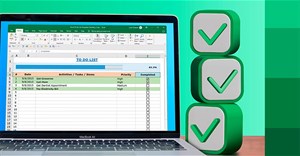
Việc chia sẻ file Excel cũng cần chú ý một số điều trước khi thực hiện. Khi chia sẻ file đúng cách giúp nội dung đang có trong bảng tính không bị chỉnh sửa, định dạng tệp được giữ nguyên.
-

Khi sử dụng Copilot trong OneNote, bạn có thể tạo ghi chú mới, chỉnh sửa và tóm tắt những ghi chú hiện có,...
-
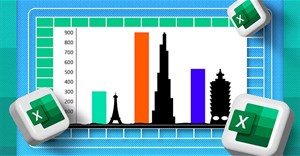
Excel cung cấp nhiều loại biểu đồ khác nhau. Tuy nhiên, bạn không nhất thiết phải sử dụng các cột mà có thể thay bằng hình ảnh để tăng sự thu hút.
-
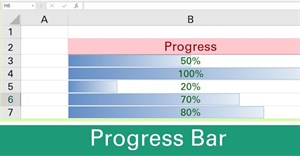
Tạo thanh tiến trình trong Excel là phương thức giúp bạn thể hiện ngay mức độ hoàn thành của mỗi mục tiêu trong bảng dữ liệu.
 AI
AI  Hướng dẫn AI
  Claude
  ChatGPT
  Gemini
  Prompt
  AI Tools
  Workflow
  Công nghệ
  Học IT
  Tiện ích
  Trong bài viết này bạn sẽ biết thêm phương thức chia 1 ô thành nhiều ô trong Excel, với cách thực hiện rất đơn giản.
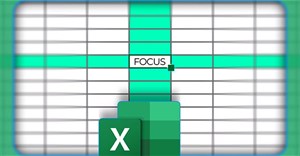 Tính năng Focus Cell Excel là một trong những tính năng hữu ích, làm nổi bật hàng và cột của ô đang hoạt động.

 AI
AI  Copilot
  Grok
Grok  Thư viện Prompt
  Hướng dẫn AI
  Công nghệ
  Ứng dụng
  Hệ thống
  Game - Trò chơi
  iPhone
  Android
  Làng Công nghệ
  Học CNTT
  Hàm Excel
  Học Python
  Download
  Video
Video  Cuộc sống
  Khoa học
