 AI
AI  Hướng dẫn AI
  Claude
  ChatGPT
  Gemini
  Thư viện Prompt
  Công nghệ
  Học IT
  Tiện ích
PC của bạn bị kẹt vòng lặp khởi động, mất tính năng hoặc hoạt động chậm bất thường sau khi cập nhật Windows 11? Trước khi nghĩ tới chuyện cài lại Windows từ đầu, có vài cách xử lý đơn giản mà trong nhiều trường hợp là đủ để cứu hệ thống.
Nếu đã dùng Windows đủ lâu, hẳn bạn từng “ăn hành” vì update ít nhất một lần. Có lúc máy cứ restart liên tục, ứng dụng bỗng dưng không chạy, hoặc cả hệ thống trở nên ì ạch mà chẳng rõ lý do. Phần lớn bản cập nhật Windows đều diễn ra êm ái, nhưng chỉ cần một bản lỗi là đủ khiến hệ thống vốn ổn định gặp rắc rối lớn.
Tin tốt là: rất nhiều trường hợp không cần cài lại Windows. Thường thì vấn đề chỉ nằm ở một bản cập nhật cụ thể hoặc quá trình khởi động bị lỗi, chứ không phải toàn bộ hệ điều hành. Dưới đây là quy trình mình luôn thử trước khi chấp nhận “reset về số 0”.
Xác định chính xác bản cập nhật gây ra sự cố
Khi phát hiện vấn đề xuất hiện ngay sau khi cập nhật, điều đầu tiên cần làm là xem Windows đã thay đổi những gì. Không phải bản update nào cũng giống nhau: có thể là bản vá tích lũy hàng tháng, driver mới, bản cập nhật bảo mật, .NET, hoặc thậm chí là tính năng mới. Chỉ cần một trong số đó gặp lỗi là đủ gây sự cố.
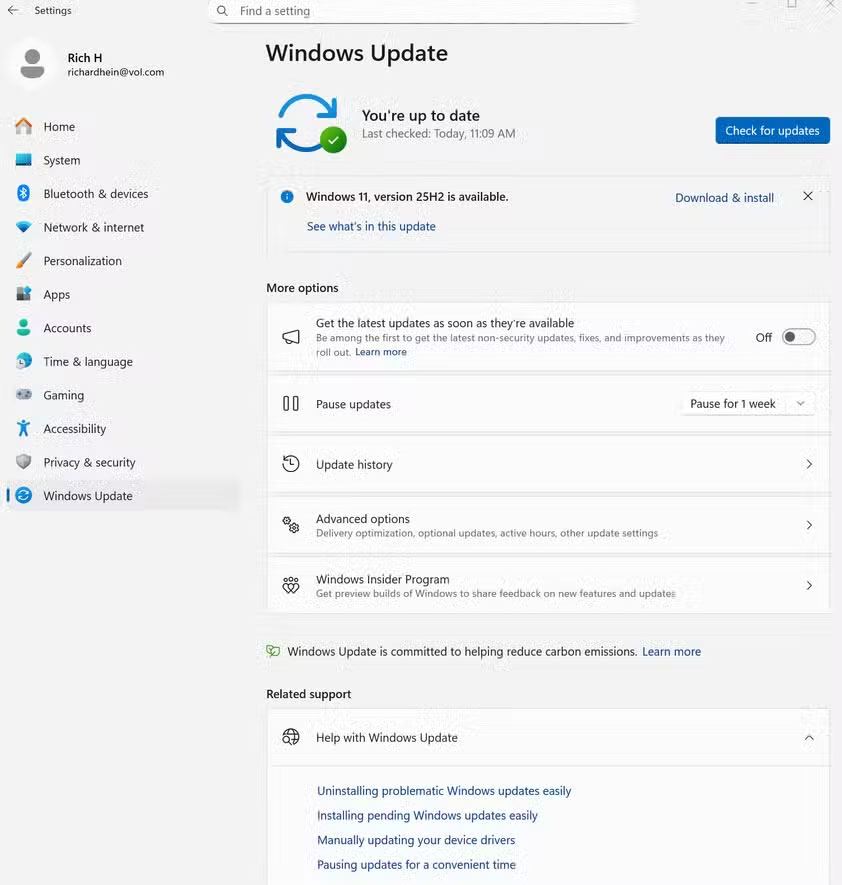
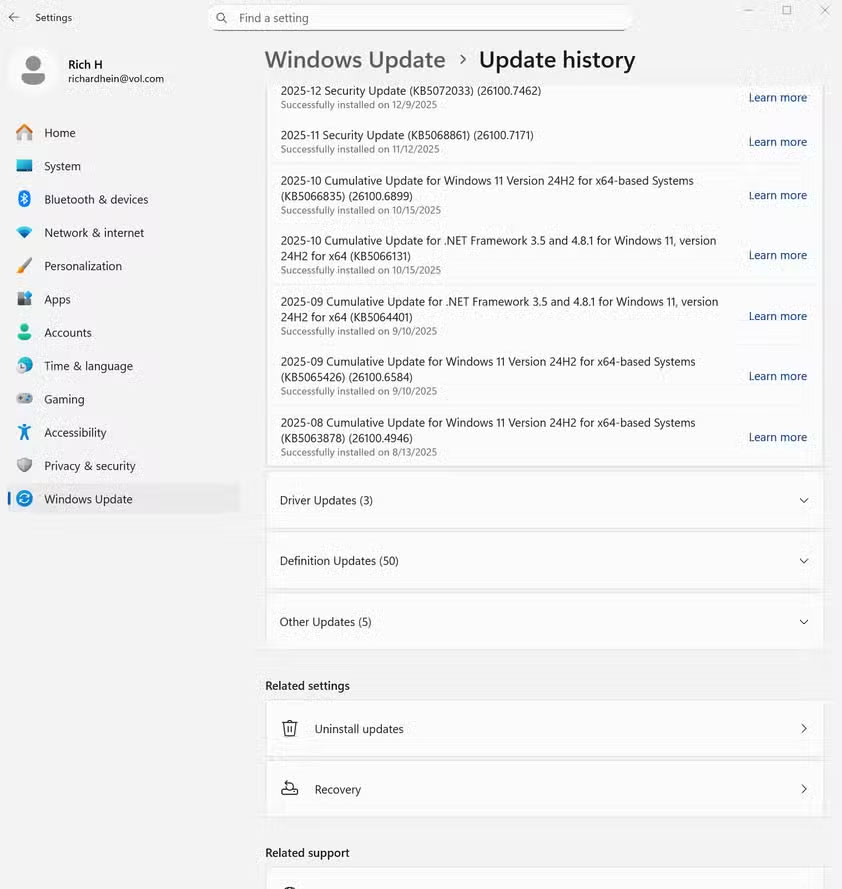
Bạn hãy mở Settings, vào Windows Update rồi chọn Update history. Tại đây, Windows sẽ liệt kê các bản cập nhật gần đây theo từng nhóm như Quality Updates, Driver Updates hay Security Updates. Hãy chú ý tới những bản được cài đúng ngày sự cố bắt đầu xảy ra, đặc biệt là các bản có mã KB.
Nếu tìm thấy “nghi phạm”, hãy ghi lại mã KB hoặc chụp màn hình để dùng ở bước tiếp theo. Trong lúc này, cũng nên kéo xuống kiểm tra các mục có trạng thái Failed hoặc Install error. Những bản update thất bại nhiều lần thường cho thấy xung đột driver hoặc cài đặt không hoàn chỉnh.
Gỡ bản cập nhật lỗi trước khi Windows “khóa” lại
Khi một bản cập nhật gây trục trặc, cách xử lý ít xâm lấn và hiệu quả nhất thường là quay lui bản cập nhật đó. Tuy nhiên, cách này có “hạn sử dụng”. Windows chỉ giữ file cần thiết để gỡ update trong một khoảng thời gian nhất định. Khi chúng bị dọn dẹp, bạn sẽ không còn tùy chọn rollback nữa. Ngoài ra, cũng có một số bản cập nhật không thể gỡ bỏ.
Việc gỡ update không ảnh hưởng tới file hay ứng dụng của bạn, nó chỉ đưa hệ thống trở về trạng thái ổn định trước đó. Nếu sự cố xuất hiện ngay sau update, đây gần như là bước nên thử đầu tiên.
Bạn vào Settings > Windows Update > Update history > Uninstall updates. Danh sách các bản cập nhật còn có thể gỡ sẽ hiện ra. Tìm đúng bản update đã xác định, thường là Quality Update có mã KB, chọn Uninstall và khởi động lại khi được yêu cầu.
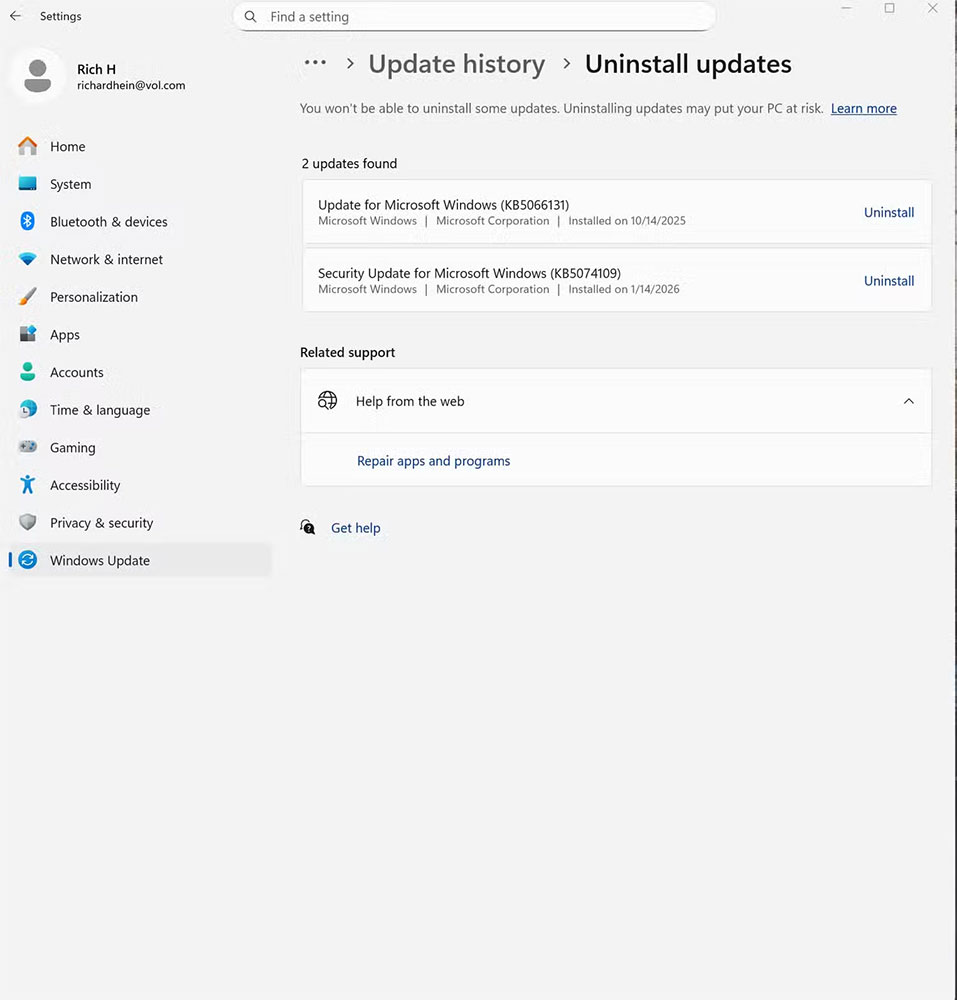
Nếu không có tùy chọn gỡ, điều đó có nghĩa là thời gian rollback đã qua hoặc bản update đó không thể xóa. Lúc này, bạn cần chuyển sang phương án phục hồi hệ thống.
Dùng Recovery hoặc Safe Mode khi không thể rollback
Khi chắc chắn update là nguyên nhân nhưng không thể gỡ trực tiếp, Recovery và Safe Mode là điểm đến tiếp theo. Mục tiêu lúc này chỉ đơn giản là đưa Windows về trạng thái có thể sử dụng được. Chế độ Recovery giúp vượt qua lỗi khởi động, còn Safe Mode chỉ tải những driver và dịch vụ tối thiểu, nhờ đó dễ xử lý các bản update hoặc driver “cứng đầu”.
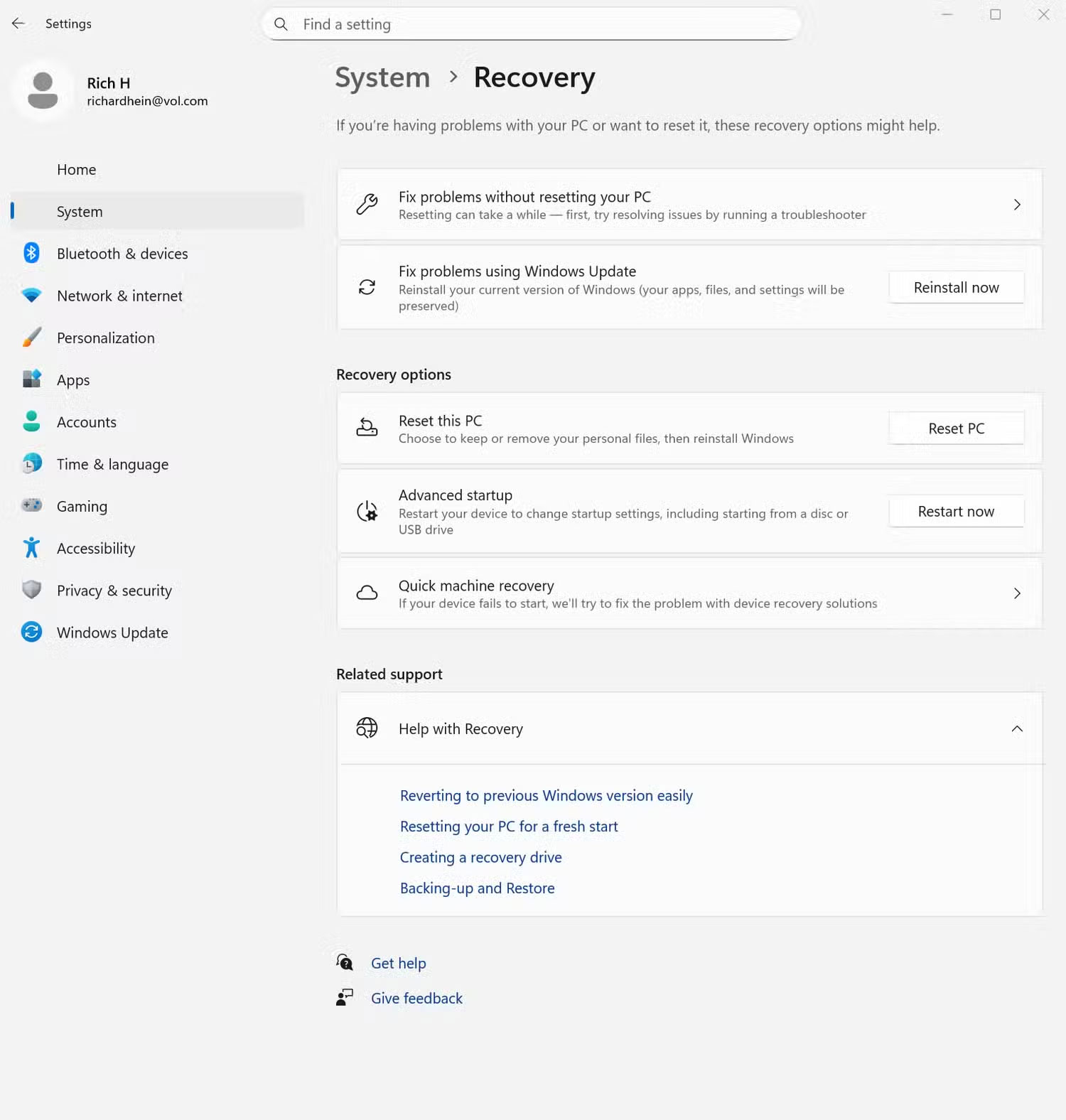
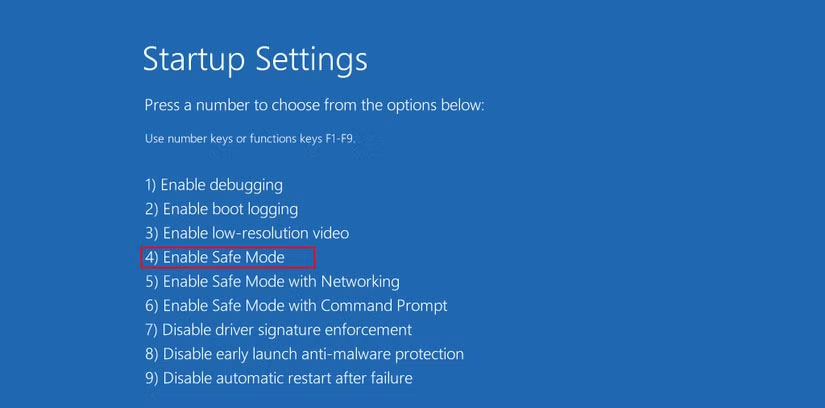
Nếu vẫn vào được Windows, bạn mở Settings > Recovery và chọn Restart now ở mục Advanced startup. Nếu máy không boot được, hãy tắt – mở nguồn vài lần liên tiếp cho tới khi màn hình Recovery hiện ra, sau đó vào Troubleshoot > Advanced options.
Để vào Safe Mode, chọn Startup Settings, restart rồi nhấn phím 4 (hoặc 5 nếu cần mạng). Khi đã vào Safe Mode, bạn có thể quay lại Update history để gỡ update, hoặc mở Device Manager để rollback hay cập nhật lại driver. Nếu Safe Mode vẫn không giải quyết được, các công cụ như Startup Repair hoặc System Restore trong Recovery đôi khi có thể xử lý vòng lặp khởi động hoặc update lỗi mà không cần cài lại Windows.
Reset hoặc cài lại: Phương án cuối cùng không ai muốn
Nếu mọi cách trên đều thất bại và Windows vẫn không thể sử dụng bình thường, reset hoặc cài lại là lựa chọn cuối. Dù không ai muốn, nhưng đôi khi một bản update có thể phá vỡ hệ thống tới mức không thể phục hồi sạch sẽ.
Reset PC cho phép cài lại Windows nhưng vẫn giữ file cá nhân, và trong nhiều trường hợp như vậy là đủ để loại bỏ lỗi. Bạn vào Settings > System > Recovery > Reset this PC, rồi chọn Keep my files. Nếu Windows không boot, bạn cũng có thể truy cập tùy chọn này từ Recovery.
Ở giai đoạn này, bạn không còn “sửa update” nữa, mà chỉ đơn giản là cố gắng đưa máy quay lại trạng thái hoạt động được.
Windows update lỗi chắc chắn rất khó chịu, nhưng đa phần đều có thể khắc phục. Thường thì vấn đề chỉ xoay quanh một bản update cụ thể, một driver hỏng hoặc quá trình cài đặt thất bại. Đi theo đúng thứ tự các bước trên sẽ giúp bạn có cơ hội cao nhất để xử lý nhanh gọn, thay vì vội vàng cài lại Windows từ đầu.







 Chuyện công nghệ


 AI
AI  Copilot
  Grok
Grok  n8n
n8n  Hướng dẫn AI
  Ứng dụng
  Hệ thống
  Game - Trò chơi
  iPhone
  Android
  Hàm Excel
  Học Python
  Download
  Khoa học
  Cuộc sống
  Video
Video  Làng Công nghệ