 AI
AI  Hướng dẫn AI
  Claude
  ChatGPT
  Gemini
  Thư viện Prompt
  Công nghệ
  Học IT
  Tiện ích
Soundbar là một giải pháp ngày càng phổ biến cho chất lượng âm thanh TV kém, nhưng chúng có thể gây bất tiện khi sử dụng điều khiển từ xa chuyên dụng. May mắn thay, bạn có thể loại bỏ vấn đề này và điều khiển soundbar bằng điều khiển từ xa Roku với thiết lập phù hợp.
Kiểm tra TV và soundbar của bạn có hỗ trợ ARC hoặc CEC không
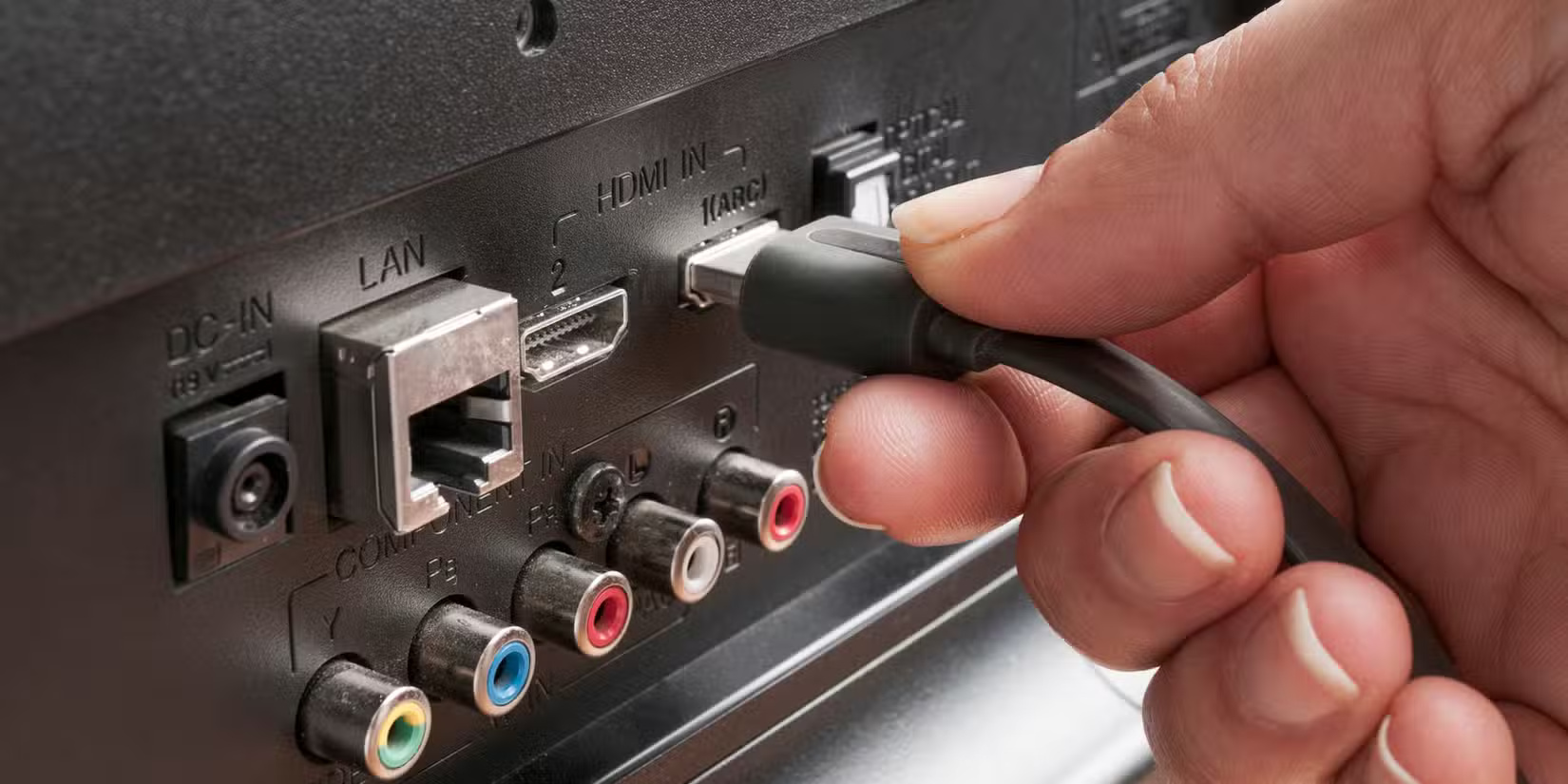
Audio Return Channel (ARC) và Consumer Electronics Control (CEC) đều là những tính năng ít được biết đến của công nghệ HDMI. Cùng nhau, chúng cho phép giao tiếp hai chiều giữa TV và thiết bị bên ngoài qua cáp HDMI.
Khi bạn kết nối soundbar với TV bằng cổng HDMI ARC trên Roku TV, nó sẽ tự động phát hiện soundbar. Bạn sẽ có thể sử dụng điều khiển từ xa Roku để điều chỉnh âm lượng của soundbar ngay lập tức. Cả TV và soundbar của bạn đều phải có kết nối HDMI-ARC hoặc HDMI-CEC.
Bạn có thể kiểm tra xem TV của mình có hỗ trợ ARC hoặc CEC hay không bằng cách đọc nhãn của các cổng HDMI ở mặt sau TV. Ít nhất phải có một cổng được dán nhãn HDMI-ARC hoặc HDMI-CEC. Nếu không thấy cổng nào, bạn cũng có thể kiểm tra sách hướng dẫn sử dụng TV để biết thêm thông tin.
Mẹo: Nếu TV của bạn không có ARC, bạn vẫn có thể điều khiển soundbar bằng điều khiển từ xa của Roku TV nếu loa hỗ trợ HDMI. Vào Settings > System > Control other devices và bật System Audio Control để kiểm tra.
Kết nối soundbar với Roku TV
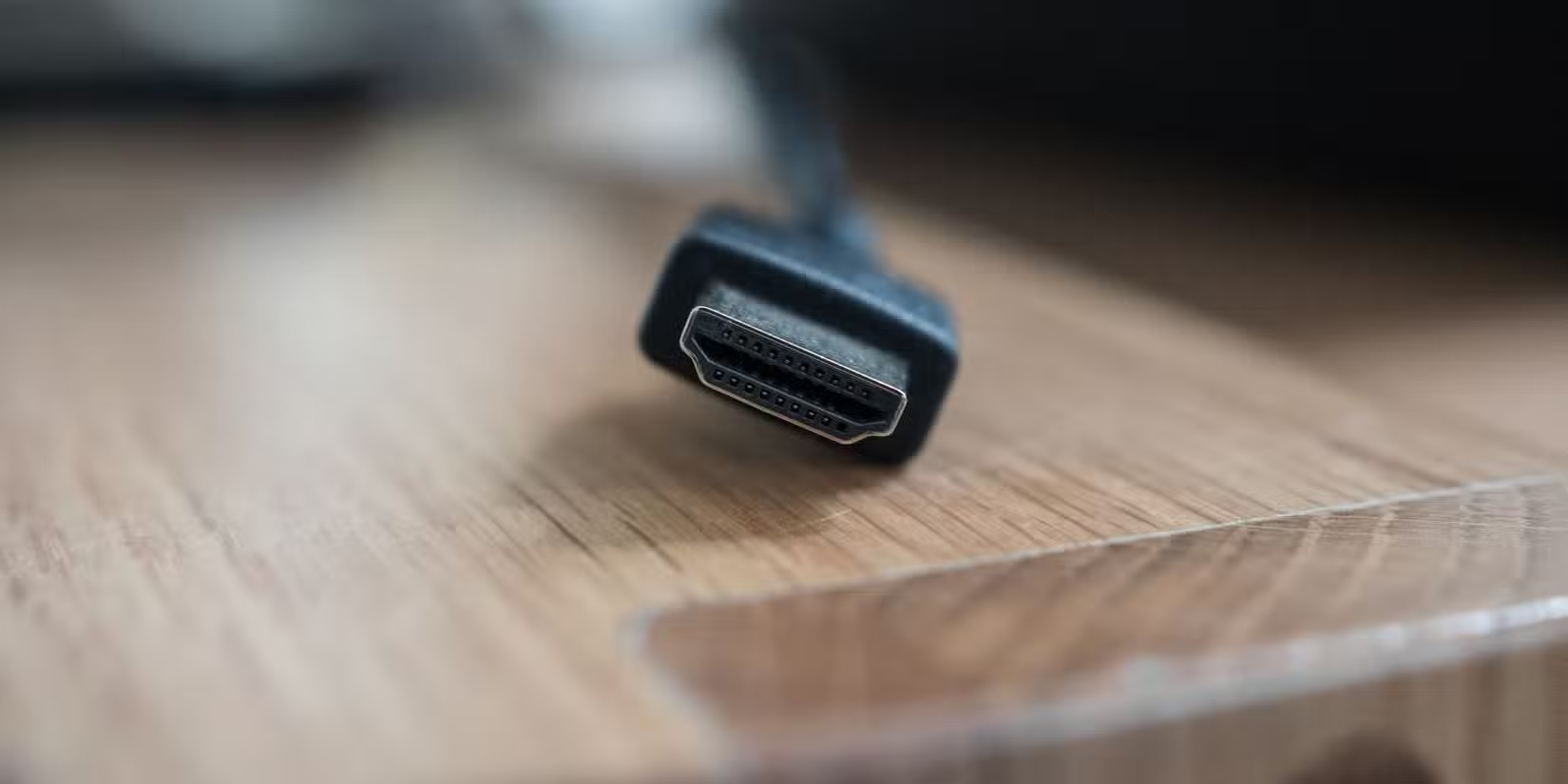
Sau khi xác minh TV của bạn có hỗ trợ ARC hay CEC, bạn có thể kết nối soundbar với Roku. Quy trình sẽ khác nhau tùy thuộc vào việc bạn sử dụng Smart TV có hệ điều hành Roku (còn gọi là Roku TV) hay Roku Streaming Stick/Box.
Trong mọi trường hợp, bạn cần kết nối soundbar với TV bằng cáp HDMI thông thường. Như đã đề cập trước đó, hãy đảm bảo bạn cắm soundbar vào cổng HDMI-ARC hoặc HDMI-CEC. Nếu có Roku Stick hoặc Box, bạn cũng nên đảm bảo rằng chúng được kết nối đúng cách.
Kích hoạt điều khiển soundbar trong Settings
Tiếp theo, bạn cần bật tính năng điều khiển soundbar bằng điều khiển từ xa Roku thông qua cài đặt Roku. Bạn có thể thực hiện việc này trên Roku TV theo các bước sau:
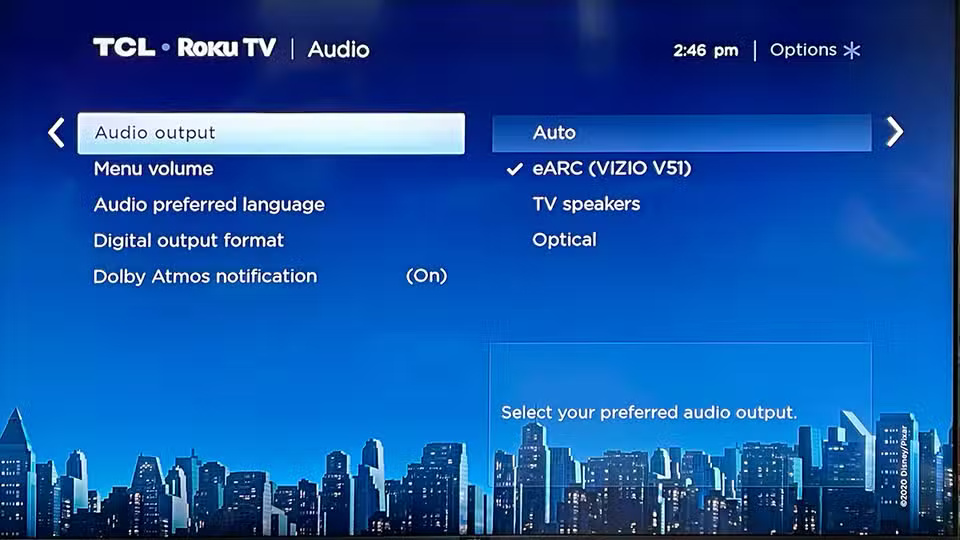
Bật TV, mở giao diện Roku và vào Home > Settings.
- Cuộn xuống và chọn Audio.
- Vào Audio Output.
- Chọn Auto hoặc chọn ARC/eARC bằng tên của soundbar từ danh sách.
- Kiểm tra xem Roku TV có điều khiển soundbar hay không bằng cách vào Settings > System > CEC.
- Nhấp vào Search for CEC devices.
- Kiểm tra xem soundbar có nằm trong danh sách các thiết bị CEC được tìm thấy hay không. Đồng thời, hãy kiểm tra xem nó có hiển thị eARC: ARC Active và System audio control: Active hay không.
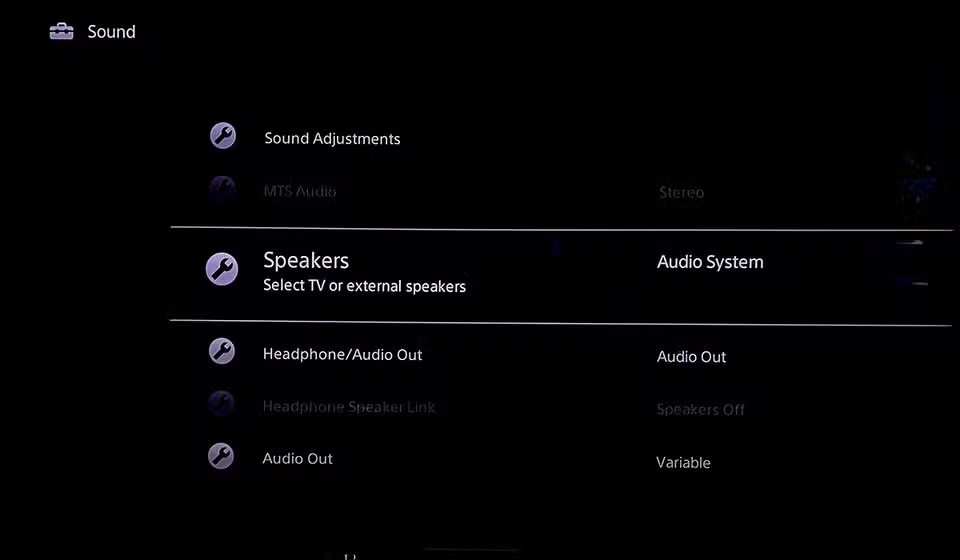
Quy trình sẽ hơi khác một chút nếu bạn sử dụng Roku Streaming Stick hoặc Roku Box. Trong trường hợp này, bạn cần bật tính năng này trong menu cài đặt của TV theo các bước sau:
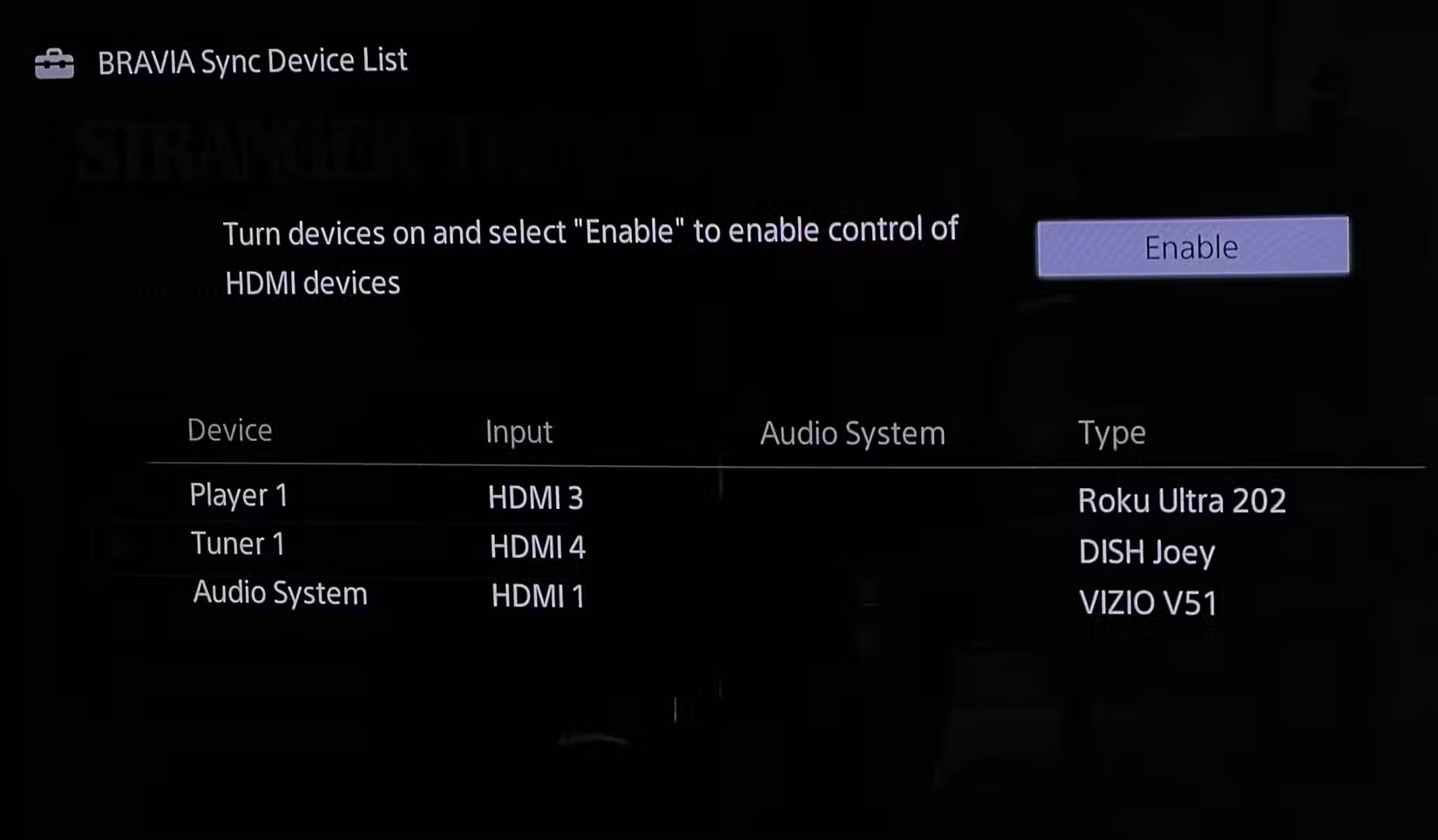
- Mở cài đặt âm thanh của TV. Sẽ có mục danh sách cho phép bạn điều khiển cài đặt cho loa TV hoặc hệ thống âm thanh ngoài. Chọn tùy chọn sau nếu có.
- Quy trình đảm bảo tính năng HDMI CEC được bật khác nhau đáng kể giữa các nhà sản xuất, vì tính năng này có tên gọi khác nhau. Ví dụ, TV Sony có thể gọi nó là "Bravia Sync". Hãy vào danh sách các thiết bị được kết nối trong phần cài đặt để kiểm tra xem soundbar của bạn có được tích hợp hay không.
Vì mỗi TV đều khác nhau, cấu trúc menu và cài đặt có thể khác so với hướng dẫn này. Tuy nhiên, quy trình sẽ gần như giống nhau. Tham khảo tài liệu trợ giúp của nhà sản xuất TV để biết thêm thông tin.
Cấu hình và điều khiển âm thanh bằng điều khiển từ xa Roku
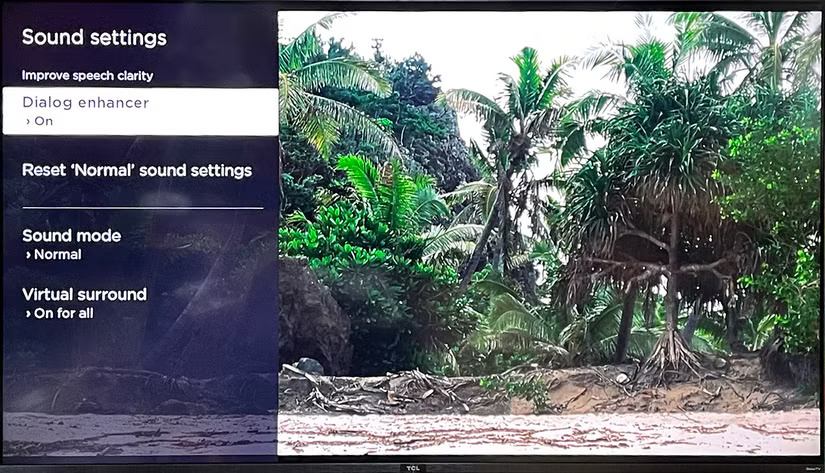
Sau khi Roku TV được thiết lập với soundbar, bạn có thể điều chỉnh các tính năng để có trải nghiệm âm thanh tốt hơn. Bằng cách nhấn nút sao (*) và vào mục Sound Settings, bạn có thể bật Virtual Surround for Dolby Atmos hoặc bật On For All cho tất cả các định dạng âm thanh.
Điều này sẽ tạo ra trải nghiệm âm thanh vòm mà không cần loa sau. Ngoài ra, để cải thiện chất lượng giọng nói, bạn có thể bật tính năng Dialog enhancer. Tính năng này sẽ cải thiện độ rõ nét của hội thoại bất kể bạn sử dụng loại soundbar nào.









 Điện máy


 AI
AI  Copilot
  Grok
Grok  n8n
n8n  Hướng dẫn AI
  Ứng dụng
  Hệ thống
  Game - Trò chơi
  iPhone
  Android
  Hàm Excel
  Học Python
  Download
  Khoa học
  Cuộc sống
  Video
Video  Làng Công nghệ