-
![[Infographic] Bill Gates bắt đầu hack và sáng lập Microsoft, rồi trở thành người giàu nhất thế giới như thế nào?](https://st.quantrimang.com/photos/image/2017/09/07/bill-gates-size-300x0-znd.jpg)
Ai cũng có ước mơ nhưng khác biệt là ở chỗ chúng ta có theo đuổi nó đến cùng hay không. Bill Gates đã làm được điều đó và trở thành một Bill Gates mà chúng ta thấy ngày hôm nay.
-

Nếu bạn thường xuyên làm việc trên Microsoft Outlook thì có thể bạn đã gặp phải lỗi khi cố gắng mở một liên kết (link) và gặp lỗi sau: This operation has been cancelled due to restrictions in effect on this computer. Please contact your system administrator (Thao tác này không thể thực thi do bị hạn chế trên máy tính này. Xin vui lòng liên hệ với quản trị hệ thống của bạn).
-

Để giải quyết những vấn đề thường gặp ở những người dùng PC để chơi game, Microsoft cuối cùng đã giúp hệ điều hành Windows dễ điều hướng hơn bằng tay cầm Xbox.
-

Đã hơn 35 năm trôi qua kể từ thời điểm Microsoft cho ra mắt thứ làm thay đổi bộ mặt của ngành công nghiệp máy tính: Hệ điều hành Windows.
-
Windows 10 đã chính thức bước vào giai đoạn ngừng hỗ trợ (End of Life). Dưới đây là những điều người dùng cần biết để tiếp tục bảo mật và sử dụng máy tính an toàn.
-
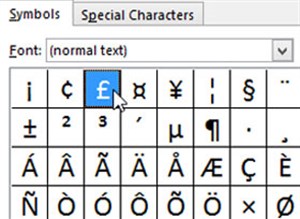
Ngoài gán shortcut bàn phím cho biểu tượng trong Word 2013, bạn cũng có thể gán shortcut cho biểu tượng Excel 2013, nhưng không theo cách làm trực tiếp. Dưới đây là cách dùng tính năng AutoCorrect trong Excel để tạo ra phím tắt dễ nhớ cho một biểu tượng.
-

Các dòng vi xử lý dành cho laptop của AMD từ nay được xếp vào 3 nhóm chính được dán nhãn AMD Vision Basic, Premium và Ultimate.
-
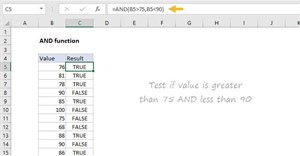
Hàm AND thuộc hàm Logic trong Excel. Hàm Excel này được dùng để có thể tính toán nhiều điều kiện cùng lúc. Dưới đây là chi tiết cách dùng hàm AND trong Microsoft Excel.
-

Forza Street là tựa game đua xe hay nhất của Microsoft. Hiện tại, Microsoft đã bắt đầu cho phép người dùng Windows 10 tải về và chơi miễn phí tựa game này.
-
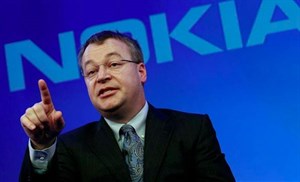
Giây phút quyết định đánh cược số phận Nokia vào Windows Phone của Stephen Elop đã biến ông thành CEO tệ hại nhất trên thế giới.
-

Nếu như hàng chục năm qua, người dùng Windows vẫn trung thành với bàn phím và chuột, thì Davuluri tin rằng điều đó sẽ thay đổi mạnh mẽ.
-
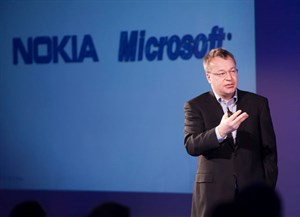
Trong khi Apple “càn quét” thị trường cấp cao, Google “phủ sóng” thị trường cấp thấp và trung, Nokia vẫn “ngủ quên” trên thành công bán được nhiều điện thoại giá rẻ tại châu Á.
-
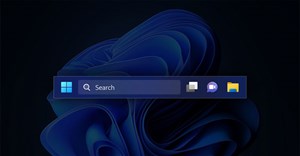
Taskbar (thanh tác vụ) có ảnh hưởng lớn đến trải nghiệm chung của Windows bởi đây là khu vực được người dùng tương tác thường xuyên nhất.
-

Windows 11 đã hiện đại hơn, nhưng nhiều phần cài đặt quan trọng vẫn nằm trong Control Panel cũ. Dưới đây là 5 phần Microsoft nên sớm tích hợp vào ứng dụng Settings để hệ điều hành trở nên thống nhất và thân thiện hơn.
-
Số ít ngành kinh doanh chống lại được tác động của cơn bão suy thoái có lẽ là truyền thông xã hội. Nhưng sự thực có tuyệt vời như vậy, hay chỉ là một bong bóng mới đang được hình thành?
-
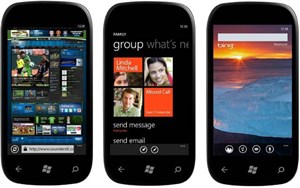
Hệ điều hành di động của Microsoft phiên bản 7.1 mang tên mã Mango cho khả năng lướt web, xử lý đồ họa nhanh hơn các đối thủ khác nhờ tích hợp trình duyệt Internet Explorer 9 (IE9) hỗ trợ công nghệ HTML 5.
-
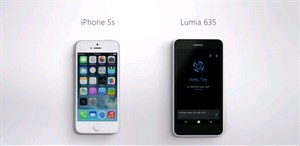
Sau World Cup 2014, trợ lý ảo Cortana của Microsoft đã được phong lên tới hàng "thánh" và bây giờ là lúc hãng thực hiện các chiến dịch quảng bá mới cho cô trợ lý này.
-
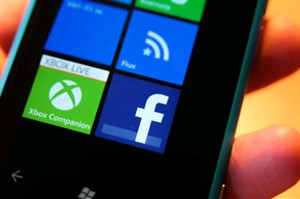
Microsoft vừa tung ra bản cập nhật mới cho ứng dụng Facebook chạy trên Windows Phone, với cải tiến quan trọng là hỗ trợ khả năng tải lên (upload) video.
-

Kẻ tấn công có thể khai thác các lỗ hổng này để vượt qua BitLocker và đánh cắp dữ liệu đã được bảo vệ.
-

Microsoft Copilot Studio có trải nghiệm agent mới. Bài viết này giải thích sự khác biệt giữa trải nghiệm agent mới và trải nghiệm agent cổ điển.
-
Bài viết này cung cấp thông tin để thêm dữ liệu phi cấu trúc, chẳng hạn như OneDrive, SharePoint và các Power Platform connector, làm nguồn kiến thức cho agent của bạn.
-

So sánh Zapier và Microsoft Power Automate về tính năng, AI, tích hợp, chi phí, bảo mật và khả năng tự động hóa để chọn nền tảng phù hợp cho doanh nghiệp năm 2026.
 AI
AI  Hướng dẫn AI
  Claude
  ChatGPT
  Gemini
  Prompt
  AI Tools
  Workflow
  Công nghệ
  Học IT
  Tiện ích
  Sau khi tạo cơ sở dữ liệu, bạn cần tạo ít nhất là một bảng. Access sử dụng các bảng để xác định cấu trúc dữ liệu trong cơ sở dữ liệu. Mỗi bảng chứa tập hợp các thông tin có liên quan.
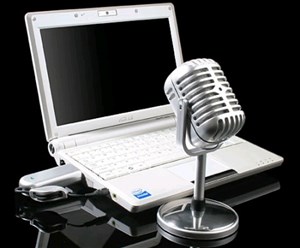 Bạn thường phải nói lớn tiếng, thậm chí hét lên để người trò chuyện có thể nghe được khi chat video qua Skype, Facebook Messenger? Hãy làm theo những bước dưới đây để tăng âm lượng mic trong Windows 7 nhé, rất dễ dàng thôi ấy.


 AI
AI  Copilot
  Grok
Grok  Thư viện Prompt
  Hướng dẫn AI
  Công nghệ
  Ứng dụng
  Hệ thống
  Game - Trò chơi
  iPhone
  Android
  Làng Công nghệ
  Học CNTT
  Hàm Excel
  Học Python
  Download
  Video
Video  Cuộc sống
  Khoa học
