-

Vòng lặp for each trong VBA được dùng như thế nào? Dưới đây là mọi điều bạn cần biết về for each VBA.
-
Không chỉ chia cột trong Word, người dùng hoàn toàn có thể chia văn bản thành 2 cột trong PowerPoint để trình bày nội dung.
-
Khi sao chép background trong PowerPoint, chúng ta có nhiều lựa chọn khác nhau để sử dụng. Chẳng hạn bạn có thể chuyển background thành dạng hình ảnh đề chèn ảnh vào slide khác trong PowerPoint.
-

Chỉnh độ trong suốt chữ trong PowerPoint thông qua việc chỉnh hiệu ứng của văn bản trong slide, chỉnh độ mờ văn bản tới khi phù hợp. Dưới đây là hướng dẫn tạo kiểu chữ trong suốt trong PowerPoint.
-
Excel cũng hỗ trợ bạn vẽ nội dung để chèn vào tài liệu, chẳng hạn bạn có thể chuyển chữ viết tay thành văn bản trong Excel
-
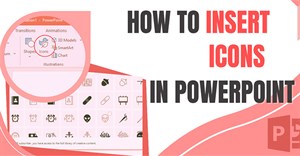
Để minh họa cho slide thuyết trình PowerPoint của mình, ngoài sử dụng hình ảnh hoặc chi tiết có sẵn thì người dùng có thể sử dụng ngay icon có sẵn với rất nhiều chủ đề khác nhau.
-
Khi bạn trình chiếu slide PowerPoint thì có thể nhập chữ trực tiếp để tạo hiệu ứng hoặc nhập trực tiếp nội dung vào slide đang thuyết trình để tạo độ trực quan tăng tương tác.
-

Khi bạn thực hiện xóa dòng kẻ trong Excel có một số cách để chúng ta lựa chọn xóa, tùy theo mục đích và nhu cầu bạn muốn xóa là gì.
-
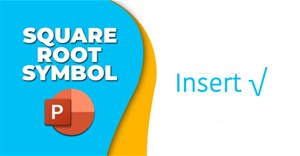
Ký hiệu căn bậc hai là ký hiệu phổ thông và thường hay hiển thị trong nội dung Toán học. Nếu bạn cần chèn ký hiệu căn bậc hai trong Powerpoint cũng rất đơn giản, theo bài viết dưới đây.
-

Hiệu ứng biến mất trong Powerpoint có thể áp cho bất kỳ nội dung nào trong slide như hình ảnh, tiêu đề trong slide,... Có nhiều kiểu biến mất mà bạn có thể lựa chọn cho đối tượng sử dụng như nhỏ dần, mờ dần,...
-
Để có bảng tính chuyên nghiệp, dễ đọc, dễ nhìn số liệu thì cần phải định dạng ô dữ liệu trong bảng thật chuẩn. Dưới đây là mẹo định dạng ô trong Excel.
-
Khi bạn liên kết các slide với nhau trong PowerPoint có thể thêm hiệu ứng zoom để tạo sự chuyển slide đẹp mắt hơn rất nhiều.
-

Để chèn dấu checkmark trong PowerPoint, người dùng có thể sử dụng nhiều công cụ khác nhau và có sẵn trong PowerPoint với cách thực hiện rất đơn giản.
-

Khi bạn phải làm việc với một bảng tính Excel chứa đầy các mục nhập không nhất quán thì cần thêm nhiều thời gian để làm việc hơn. Trong bài viết này bạn sẽ có thêm một số công cụ để làm gọn và dọn dẹp bảng dữ liệu Excel.
-
Ngoài việc thiết kế bài thuyết trình thì PowerPoint còn hỗ trợ nhiều tùy chọn để thiết kế các nội dung khác nhau, chẳng hạn như tạo poster trong PowerPoint.
-
Việc chia sẻ file Excel cũng cần chú ý một số điều trước khi thực hiện. Khi chia sẻ file đúng cách giúp nội dung đang có trong bảng tính không bị chỉnh sửa, định dạng tệp được giữ nguyên.
-
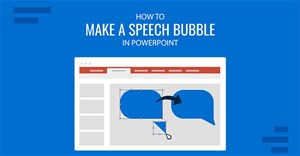
Ngay trong PowerPoint cũng đã có các chi tiết để bạn minh họa cho bài thuyết trình của mình, chẳng hạn tạo bong bóng lời thoại trong PowerPoint.
-
Giống như làm việc với Word thì với Excel bạn cũng có thể thực hiện những thao tác sai cơ bản mà không hề hay biết.
-
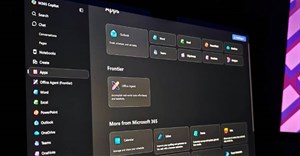
Copilot không tệ như mọi người nghĩ. Nếu bạn đang tránh xa trợ lý AI của Microsoft, thì danh sách các tính năng hữu ích sau đây có thể sẽ khiến bạn thay đổi suy nghĩ.
-
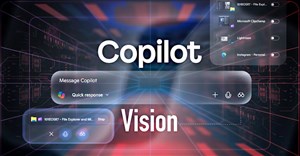
Công cụ Copilot Vision trên Copilot có tính năng phân tích tích và trả lời các câu hỏi về những gì bạn đang mở trên màn hình máy tính hoặc qua camera điện thoại di động.
-
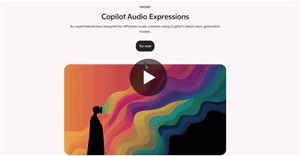
Copilot đang thử nghiệm tính năng biến văn bản thành giọng nói Copilot Audio Expressions như Google AI Studio để bạn xây dựng file âm thanh từ nội dung nhập.
-
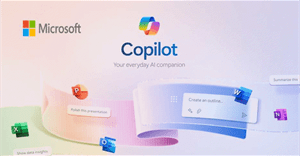
Với sự hỗ trợ của các công cụ AI hiện đại như Microsoft Copilot, quá trình viết báo cáo nghiên cứu đã trở nên nhanh chóng, hiệu quả và chuyên nghiệp hơn.
 AI
AI  Hướng dẫn AI
  Claude
  ChatGPT
  Gemini
  Prompt
  AI Tools
  Workflow
  Công nghệ
  Học IT
  Tiện ích
  Tiêu đề slide này trong PowerPoint cũng sẽ tạo nên ấn tượng của người xem với nội dung cũng như toàn bộ slide của bạn. Dưới đây là hướng dẫn thêm tiêu đề slide PowerPoint.
 Để chèn checkbox trong PowerPoint, chúng ta sẽ sử dụng công cụ nâng cao trong PowerPoint. Khi chèn checkbox trong PowerPoint, bạn dễ dàng thực hiện những nội dung như làm bảng khảo sát, làm list danh sách,...

 AI
AI  Copilot
  Grok
Grok  Thư viện Prompt
  Hướng dẫn AI
  Công nghệ
  Ứng dụng
  Hệ thống
  Game - Trò chơi
  iPhone
  Android
  Làng Công nghệ
  Học CNTT
  Hàm Excel
  Học Python
  Download
  Video
Video  Cuộc sống
  Khoa học
