-
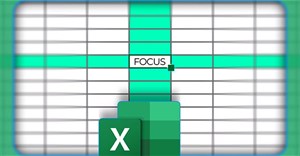
Tính năng Focus Cell Excel là một trong những tính năng hữu ích, làm nổi bật hàng và cột của ô đang hoạt động.
-
Nếu bạn muốn bao quanh ảnh trong PowerPoint bằng hộp văn bản hoặc chỉnh văn bản nằm cạnh hình ảnh thì cũng có nhiều phương pháp thực hiện khác nhau.
-

Để chèn checkbox trong PowerPoint, chúng ta sẽ sử dụng công cụ nâng cao trong PowerPoint. Khi chèn checkbox trong PowerPoint, bạn dễ dàng thực hiện những nội dung như làm bảng khảo sát, làm list danh sách,...
-
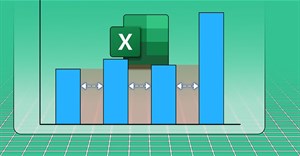
Thay vì để khoảng cách rộng trong biểu đồ Excel thì người dùng có thể điều chỉnh lại để bố cục biểu đồ đẹp hơn. Dưới đây là hướng dẫn chỉnh khoảng cách giữa thanh và cột trong biểu đồ Excel.
-
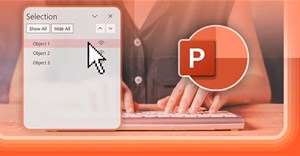
Khi bạn thêm nhiều đối tượng trong slide PowerPoint thì mặc định sẽ hiển thị là Object. Việc để tên mặc định như vậy sẽ khó kiểm soát các đối tượng nên bạn có thể đặt tên cho đối tượng trong PowerPoint .
-
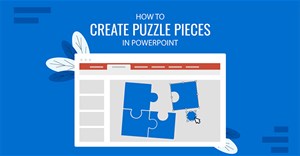
Mảnh ghép hình trong PowerPoint có thể tạo thủ công thông qua Shapes hoặc bạn tải mẫu mảnh ghép có sẵn để sử dụng cho slide thuyết trình.
-
Để xử lý bảng dữ liệu Excel ngoài các hàm Excel hay công thức thì chúng ta còn có rất nhiều mẹo sử dụng, chẳng hạn thủ thuật click đúp chuột để thao tác nhanh hay xử lý nhanh dữ liệu trong bảng Excel.
-
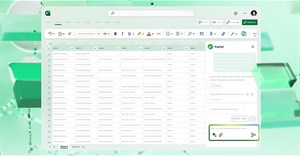
Trong một số trường hợp, bạn không thấy tùy chọn cố định cột hoặc hàng Excel, khiến quá trình xử lý tài liệu và nhìn bao quát bảng dữ liệu ảnh hưởng.
-
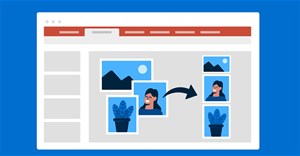
Thao tác đặt hình ảnh bên dưới hình ảnh khác trong PowerPoint giúp người dùng tạo ra bố cục slide đẹp mắt hơn, các hình ảnh hiển thị theo trình tự và nghệ thuật hơn.
-

Để chèn dấu checkmark trong PowerPoint, người dùng có thể sử dụng nhiều công cụ khác nhau và có sẵn trong PowerPoint với cách thực hiện rất đơn giản.
-
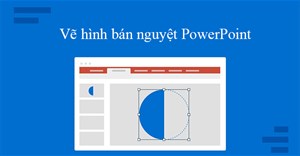
PowerPoint không có lựa chọn hình bán nguyệt để bạn vẽ trực tiếp vào trong slide, nhưng có nhiều phương pháp khác nhau để tạo hình bán nguyệt hoặc nửa hình tròn trong PowerPoint.
-

Khi bạn phải làm việc với một bảng tính Excel chứa đầy các mục nhập không nhất quán thì cần thêm nhiều thời gian để làm việc hơn. Trong bài viết này bạn sẽ có thêm một số công cụ để làm gọn và dọn dẹp bảng dữ liệu Excel.
-
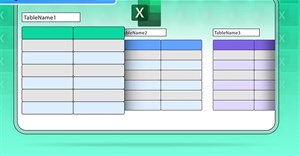
Các bảng trong Excel được đặt tên là Table 1, Table2, Table 3,... nhưng nếu giữ tên như này sẽ khó xử lý bảng. Vì vậy người dùng nên thay đổi và đặt tên cho bảng Excel.
-
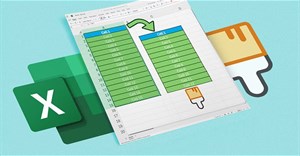
Trong Excel có công cụ Format Painter cho phép bạn sao chép định dạng từ một ô hoặc nhóm ô sang một ô hoặc nhóm ô khác mà không cần sao chép nội dung của chúng.
-
Khi bạn nhập dấu # vào Excel thì sẽ bị báo lỗi dẫn tới không nhận được nội dung, không thực hiện được hàm trong Excel. Vậy làm thế nào để chèn dấu khác trong Excel?
-

Bạn có thể bookmark vào video trong PowerPoint để kích hoạt hoạt ảnh trong khi phát video. Ngoài việc làm tạo sự chuyên nghiệp cho slide trình chiếu, điều này còn giúp thu hút sự chú ý của khán giả vào các chi tiết nhất định trong video.
-
Ngay trong Excel cũng có tùy chọn ẩn hình khối khi in để bạn thiết lập. Dưới đây là hướng dẫn ẩn hình khối khi in trong Excel.
-
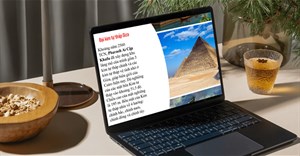
Thay vì kiểu trình chiếu ảnh thủ công ở từng slide thì bạn có thể sáng tạo với slide trình chiếu ảnh chuyển động lên xuống trong PowerPoint.
-
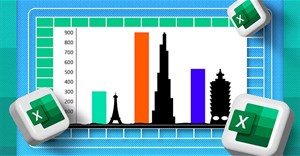
Excel cung cấp nhiều loại biểu đồ khác nhau. Tuy nhiên, bạn không nhất thiết phải sử dụng các cột mà có thể thay bằng hình ảnh để tăng sự thu hút.
-
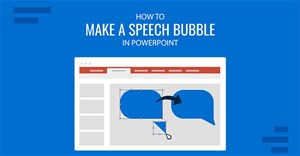
Ngay trong PowerPoint cũng đã có các chi tiết để bạn minh họa cho bài thuyết trình của mình, chẳng hạn tạo bong bóng lời thoại trong PowerPoint.
-
Thay vì phải chỉnh lại font chữ kiểu thủ công, chọn từng nội dung và chọn font chữ mới thì người dùng hoàn toàn có thể thay đổi font chữ cực nhanh, chỉ bằng công cụ Thay thế có sẵn trong slide PowerPoint.
-
Việc kết hợp mô hình 3D và Morph trong PowerPoint sẽ mang lại hiệu ứng nghệ thuật đặc biệt hơn rất nhiều tới người dùng.
 AI
AI  Hướng dẫn AI
  Claude
  ChatGPT
  Gemini
  Prompt
  AI Tools
  Workflow
  Công nghệ
  Học IT
  Tiện ích
  Thay vì chèn ảnh vào Excel rồi điều chỉnh thủ công thì có một số cách để bạn chèn ảnh hàng loạt vào Excel, giúp tiết kiệm thời gian và thao tác thực hiện.
 Hiệu ứng phối màu nền PowerPoint giúp bạn có được slide đẹp mặt với màu nền background màu sắc nghệ thuật.

 AI
AI  Copilot
  Grok
Grok  Thư viện Prompt
  Hướng dẫn AI
  Công nghệ
  Ứng dụng
  Hệ thống
  Game - Trò chơi
  iPhone
  Android
  Làng Công nghệ
  Học CNTT
  Hàm Excel
  Học Python
  Download
  Video
Video  Cuộc sống
  Khoa học
