-
Đóng ngoặc số âm trong Excel giúp chúng ta dễ dàng hơn trong việc nhận dạng số trong bảng dữ liệu và cũng giúp định dạng số chuyên nghiệp hơn.
-

Đánh số trang trong Excel sẽ khác với đánh số trang trong Word, bạn sẽ cần truy cập vào thiết lập quản lý trang trên Excel để đánh số trang trong Excel.
-

Cố định ảnh trong ô Excel giúp bạn dễ dàng quản lý hình ảnh khi chèn ảnh vào Excel, ảnh không bị thay đổi vị trí hay kích thước khi xử lý nội dung khác.
-

Để có được slide thuyết trình chuẩn và đúng kích thước theo yêu cầu thì PowerPoint có các kích thước và tỉ lệ khác nhau để bạn lựa chọn.
-
Mờ ảnh nền trong PowerPoint là một cách để tạo hiệu ứng đơn giản cho ảnh nền PowerPoint hay thậm chí làm ảnh trong suốt PowerPoint.
-
Để vẽ đường thẳng, mũi tên trong Excel có rất nhiều cách thực hiện khác nhau. Đường thẳng và mũi tên trong Excel thường được sử dụng để vẽ sơ đồ tư duy trong Excel hoặc vẽ đồ thị hàm số trong Excel.
-
Để thêm số 0 vào đầu dãy số Excel như dãy số điện thoại thì bạn cần chỉnh lại thiết lập trong Excel. Dưới đây là hướng dẫn thêm số 0 vào đầu dãy số Excel.
-
PowerPoint cũng có tùy chọn chỉnh sửa ảnh cơ bản để hỗ trợ người dùng như xóa nền ảnh trong PowerPoint. Khi xóa nền ảnh thì bạn dễ dàng chèn ảnh vào slide dễ dàng hơn mà không bị lộ hình nền.
-
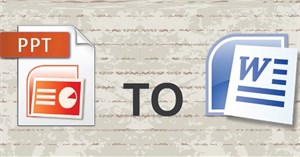
Bạn có thể nhúng nội dung PowerPoint vào Word, hoặc sao chép nội dung PowerPoint vào Word rất đơn giản. Bài viết dưới đây sẽ hướng dẫn bạn sao chép nội dung PowerPoint sang file Word rất đơn giản.
-

Kiểu đánh số trang 1/2 trong Excel thường xuất hiện ở những sách tham khảo, tài liệu…. Về cơ bản kiểu đánh số trang 1/2 này cũng tương tự như khi bạn đánh số trang trong Excel dạng số nguyên
-

Đổi vị trí cột trong Excel sẽ thay thế cột A sang cột B và vẫn giữ nguyên nội dung từng cột, bao gồm định dạng.
-
Nhiều tính năng mới trên Office đang hướng đến mục tiêu lưu và chia sẻ các tập tin trực tuyến. OneDrive là không gian lưu trữ trực tuyến của Microsoft mà bạn có thể sử dụng để lưu, chỉnh sửa và chia sẻ tài liệu cũng như các tập tin khác của mình. Ngoài ra bạn có thể truy cập OneDrive trên các thiết bị như máy tính, điện thoại di động hoặc các thiết bị khác mà bạn sử dụng.
-

Để phù hợp với từng người dùng cũng như thói quen sử dụng Excel, chúng ta hoàn toàn có thể tùy chỉnh thanh Quick Access trên Excel để dễ làm việc.
-

Google Chrome là trình duyệt phổ biến nhất thế giới, nhưng điều đó không có nghĩa là bạn phải sử dụng nó. Có rất nhiều lựa chọn thay thế Chrome tuyệt vời giúp bạn bỏ lại Google mãi mãi và đây là những lựa chọn tốt nhất.
-

Tiện ích Video picture in picture sẽ thu nhỏ cửa sổ video YouTube trên trình duyệt Microsoft Edge Chromium để xem ở mọi giao diện.
-

Với tùy chọn điều chỉnh quyền sử dụng camera trên Microsoft Edge, người dùng dễ dàng thay đổi lại tùy chọn cho trang web, từ đó bảo mật sự riêng tư hơn.
-
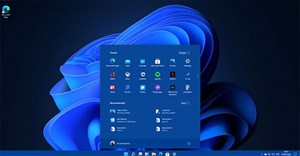
Khi bạn nâng cấp từ Windows 10 lên Windows 11, người dùng có thể thấy một số tính năng Windows lâu đời không còn được hỗ trợ. Một trong số đó là khả năng di chuyển thanh tác vụ, để không chỉ đặt nó ở dưới cùng mà còn ở trên cùng hoặc bên cạnh màn hình của bạn.
-
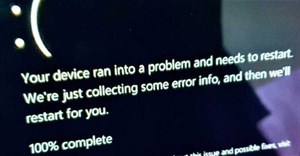
Vấn đề này khiến MIcrosoft phải tạm thời chặn cập nhật lên Windows 11 với một số máy tính.
-

Microsoft hiện đã chặn cung cấp bản cập nhật Windows 11 22H2 cho một số máy tính cài driver âm thanh Intel Smart Sound Technology (SST).
-

Nhiều người đã đăng ký Google One khi cần thêm dung lượng lưu trữ đám mây cho tài khoản Gmail của mình và để lưu trữ các file Google Docs. Tuy nhiên, khi xem xét các giải pháp thay thế khác, một số người đã quyết định chuyển nhà cung cấp.
-

Microsoft chia sẻ các công cụ có sẵn trên Windows 11/10 như Storage Sense và Disk Cleanup giúp giải phóng hàng GB dung lượng ổ cứng mà không cần phần mềm dọn rác.
-

Với sự phát triển như vũ bão của công nghệ trí tuệ nhân tạo, những thách thức mới và rủi ro tiềm ẩn cũng xuất hiện này càng nhiều, đòi hỏi cần có cơ chế quản lý hiệu quả ở quy mô toàn cầu.
 AI
AI  Hướng dẫn AI
  Claude
  ChatGPT
  Gemini
  Prompt
  AI Tools
  Workflow
  Công nghệ
  Học IT
  Tiện ích
  Tách dữ liệu Excel trong cột như tách dữ liệu cột Họ và tên trong Excel rất cần thiết khi chúng ta làm bảng danh sách học sinh, sinh viên hay danh sách khác.
 Thao tác chèn ảnh dưới chữ trong PowerPoint là thao tác vô cùng đơn giản, giúp slide thuyết trình chất lượng hơn, chuyên nghiệp hơn rất nhiều.


 AI
AI  Copilot
  Grok
Grok  Thư viện Prompt
  Hướng dẫn AI
  Công nghệ
  Ứng dụng
  Hệ thống
  Game - Trò chơi
  iPhone
  Android
  Làng Công nghệ
  Học CNTT
  Hàm Excel
  Học Python
  Download
  Video
Video  Cuộc sống
  Khoa học
