-
Với nhữn cải tiến đáng kể, Microsoft Word 2010 đã đem đến cho những người dùng nhiều tính năng vượt trội hơn so với các phiên bản cũ trước đây. Dưới đây, mời bạn đọc thử sức với bộ câu hỏi trắc nghiệm xoay quanh về chủ đề này.
-

Microsoft vừa phát hành bản vá khẩn cấp cho các phiên bản Windows để ngăn chặn những vụ tấn công tiếp theo của ransomware WannaCry (được Microsoft gắn flag là Ransom:Win32/WannaCrypt).
-
Trên trình duyệt Microsoft Edge trong quá trình sử dụng sẽ thường xảy ra một số vẫn đề, lỗi ảnh hưởng đến quá trình trải nghiệm của người dùng. Vậy cách xử lý những vấn đề đó là gì?
-

Nhờ có một tiện ích bổ sung tiện dụng, bạn có thể tích hợp liền mạch sức mạnh của ChatGPT vào Microsoft Word, giúp quá trình tạo tài liệu của bạn hiệu quả hơn.
-
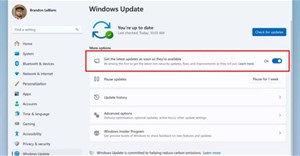
Khi Windows 11 lần đầu ra mắt, các yêu cầu hệ thống không chỉ tính đến sức mạnh khiến những người có PC khá mạnh vẫn không thể nâng cấp.
-

Microsoft Power Query là một công cụ hữu ích để làm việc với dữ liệu bên trong Microsoft Excel. Nó đi kèm với rất nhiều tính năng giúp quản lý bộ dữ liệu đơn giản nhưng mạnh mẽ.
-

DuckDuckGo vừa thông báo rằng họ sẽ chặn tất cả các script theo dõi của Microsoft trên trình duyệt riêng tư của họ. Đây là điều mà DuckDuckGo đã không làm trong nhiều năm qua.
-
Với Microsoft Word Online, bạn có thể sử dụng những tính năng cần thiết để tạo tài liệu Word ở bất cứ đâu mà không lo mất file. Tuy nhiên bạn có thể tận dụng những mẹo và thủ thuật dưới đây để nâng cao sử mạnh của nó.
-
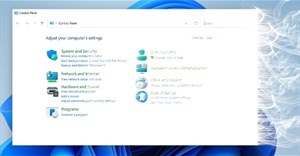
Rõ ràng cài đặt Network Connections dễ sử dụng hơn Advanced Network Settings trong Settings của Windows 11.
-

Bài viết có phần nghiêng về những người dùng Windows trong môi trường doanh nghiệp.
-
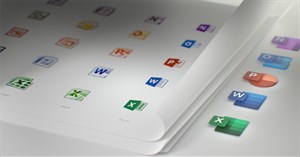
Mới đây, Microsoft đã công bố về việc sẽ thay đổi bộ icon của Office trong thời gian tới sau 5 năm giữ nguyên thiết kế.
-

Trong thông báo trên blog công ty hôm 13/12, Microsoft cho biết đã gửi đơn tố cáo 3 cá nhân sống tại Việt Nam đến cơ quan thực thi pháp luật tại Mỹ vì tạo và bán hơn 750 triệu tài khoản Microsoft phục vụ lừa đảo, thu về hàng triệu USD bất hợp pháp.
-
Nhiều người dùng không thích phiên bản Skype 8.0 mới được Microsoft thiết kế lại về giao diện và những tinh chỉnh để cho phần mềm phù hợp thiết kế trên di động, tập trung vào các tính năng chat.
-

Microsoft vừa thông báo cho người dùng Windows 10 và 11 về một vấn đề mới trên các hệ điều hành trên.
-
Microsoft đã phát hành Windows 10 Build 17661 (Windows 10 Redstone 5) kèm theo nhiều cải tiến trong hệ thống cho người dùng trong chương trình Insider Fast.
-

Người dùng phải hết sức cẩn thận khi cài đặt add-in trong Microsoft Excel.
-

Trong một video xuất hiện trên kênh YouTube Dave's Garage, một cựu kỹ sư của Microsoft, người tham gia vào quá trình phát triển Start Menu đầu tiên của Windows 95, đã chia sẻ về chặng đường tạo ra thành phần huyền thoại này.
-

Trong thông báo mới nhất của mình, Microsoft cho biết hãng sẽ tham gia vào Mạng lưới các phát minh mã nguồn mở (OIN), một cộng đồng bảo vệ Linux và các dự án phần mềm mã nguồn mở khỏi các loại kiện tụng về vấn đề tranh chấp bằng sáng chế.
-
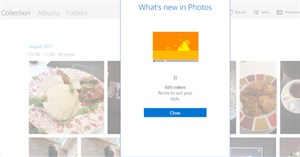
Microsoft hiện đã bắt đầu đẩy mạnh những cải tiến mới nhất cho ứng dụng Windows 10 Photos tới hầu hết người dùng trong phiên bản Windows 10 Creators Update. Hãy cùng xem các tính năng mới đó là gì nhé!
-

Microsoft luôn tỏ ra rất “chịu khó” trong việc chiều lòng các fan hâm mộ của dòng máy chơi game Xbox, khi liên tục ra mắt những phiên bản kỷ niệm các dịp lễ trọng đại với thiết kế tùy chỉnh độc đáo, rất đáng sưu tầm.
-

Năm ngoái, Microsoft mua lại LinkedIn với giá 26 tỉ USD, hứa hẹn sẽ kết hợp mạng xã hội tìm kiếm việc làm này với bộ Office. Và kết quả là đây.
-

Microsoft cuối cùng cũng tung ra chương trình Bug Bounty Program cho các nhà nghiên cứu an ninh và thợ săn bug tìm kiếm rồi báo cáo các lỗi trên những bản hệ điều hành và phần mềm mới nhất của Windows.
 AI
AI  Hướng dẫn AI
  Claude
  ChatGPT
  Gemini
  Prompt
  AI Tools
  Workflow
  Công nghệ
  Học IT
  Tiện ích
  Word 2010 là một công cụ soạn thảo văn bản vô cùng hữu ích của Microsoft. Với những cải tiến đáng kể, người dùng sẽ có được nhiều trải nghiệm vô cùng thú vị với việc soạn thảo văn bản. Sau đây hãy cùng Quản trị mạng tìm hiểu về chủ đề này qua những câu hỏi trắc nghiệm nhé.
 Bạn có thể đặt Google làm công cụ tìm kiếm mặc định để quen thuộc hơn, thay cho công cụ Bing trên Edge. Dưới đây là hướng dẫn đặt Google làm công cụ tìm kiếm mặc định trên Edge.


 AI
AI  Copilot
  Grok
Grok  Thư viện Prompt
  Hướng dẫn AI
  Công nghệ
  Ứng dụng
  Hệ thống
  Game - Trò chơi
  iPhone
  Android
  Làng Công nghệ
  Học CNTT
  Hàm Excel
  Học Python
  Download
  Video
Video  Cuộc sống
  Khoa học