-

Nếu gặp phải sự cố không đồng bộ được một hoặc tất cả các file trên Microsoft OneDrive, hãy đọc bài viết này để biết cách khắc phục nhé.
-
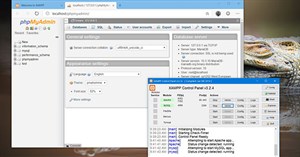
Trong hướng dẫn này, bạn sẽ tìm hiểu các bước cài đặt XAMPP trên Windows 10 cũng như những hướng dẫn để cấu hình môi trường web và khắc phục một số sự cố thường gặp sau khi thiết lập.
-

Làm sao để quay trở lại phiên bản cũ của ứng dụng Android? Việc sử dụng phiên bản cũ có thể sẽ phù hợp với bạn hơn so với việc nâng cấp lên bản mới ứng dụng.
-
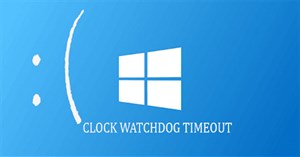
Clock Watchdog Timeout là lỗi màn hình xanh chết chóc mà người dùng Microsoft Windows có thể gặp phải. Có một vài nguyên nhân và giải pháp tiềm năng cho vấn đề hiếm gặp này.
-
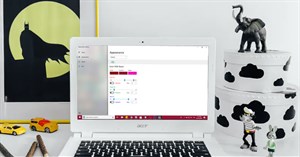
Có rất nhiều cách tùy biến thanh Taskbar trên Windows 10, chẳng hạn làm Taskbar trong suốt, đổi vị trí thanh Taskbar hay đổi màu thanh Taskbar với màu sắc có sẵn trên hệ thống. Tuy nhiên người dùng chỉ có thể chọn 1 màu duy nhất để cài đặt cho Taskbar và sau đó đổi lại màu khác nếu muốn.
-

Bài viết này sẽ hướng dẫn các bạn cách ẩn hoặc hiện icon thông báo Windows Security trên thanh Taskbar cho tất cả các tài khoản trên Windows 10.
-
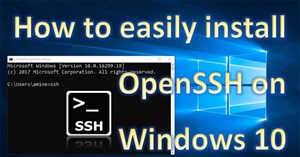
Bây giờ bạn có thể sử dụng OpenSSH trên Windows 10 để kết nối với các máy chủ từ xa sử dụng SSH mà không cần cài đặt các công cụ của bên thứ ba. Bài viết này sẽ hướng dẫn các bạn cách cài đặt máy khách OpenSSH trên Windows 10.
-
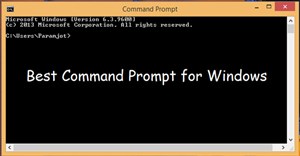
Bạn có thể sử dụng dòng lệnh cmd để thực hiện một số nhiệm vụ mà bình thường chỉ dùng đến chuột, rê và nhấp. Lệnh cmd cũng khá hữu ích khi cần tạo các script và tác vụ tự động.
-
Nếu sắp xếp các thư mục, bạn sẽ không phải vật lộn để tìm các file quan trọng. Bạn có thể bookmark thư mục yêu thích trong Windows 10 để dễ dàng truy cập. Dưới đây là một vài cách bạn có thể làm điều đó.
-
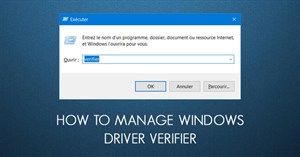
Driver Verifier là công cụ kiểm tra các driver trên máy tính, giúp người dùng phát hiện những lỗi liên quan tới driver.
-

Nếu bạn nhầm lẫn giữa hai tùy chọn sao lưu tuyệt vời này và không biết cái nào sẽ hữu ích cho mình, thì bài viết sau đây sẽ giúp bạn tìm ra sự khác biệt giữa Recovery Drive và System Image trong Windows 10.
-

Khi quên mật khẩu đăng nhập máy tính Windows, người dùng có thể sử dụng Password Reset Wizard để tạo mật khẩu đăng nhập mới. Tuy nhiên trong một số trường khi sử dụng Password Reset Wizard, một số người dùng gặp phải lỗi: "an error occurred while the wizard was attempting to set the password for this user account".
-
Những tiện ích PowerToy giúp cho Windows XP trở thành hệ điều hành cấu hình cấu hình dễ dàng nhất từ trước tới nay.
-

Đã bao giờ bạn suy nghĩ về những ứng dụng đã và đang cài đặt trên máy tính của mình? Chúng ta không nói về các ứng dụng như Microsoft Word hoặc Adobe Photoshop, những ứng dụng này có hàng triệu người dùng và hoàn toàn an toàn để sử dụng. Ở đây chúng ta đề cập đến các ứng dụng của bên thứ ba, khi thực hiện các tác vụ hữu ích.
-
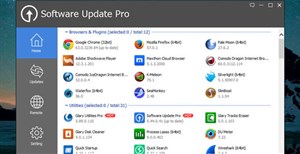
Sau khi cài mới lại Windows, việc tìm, tải và cài đặt các phần mềm luôn là điều “ngao ngán” với nhiều người. Nhưng với Glarysoft Software Update Pro, người dùng chỉ cần nhấp chuột một lần duy nhất là có thể tiến hành cài đặt hàng loạt các phần mềm thông dụng.
-
Đôi khi không cần thiết phải biết thông tin về phiên bản của một ứng dụng, nhưng khi ứng dụng bị lỗi hoặc tính năng bị thiếu, đây là điều đầu tiên người dùng nên kiểm tra.
-
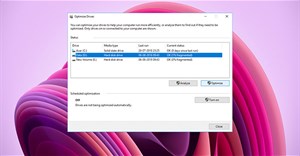
Để thực hiện chống phân mảnh ổ đĩa, bạn phải sử dụng ứng dụng Disk Defragmenter. Trong bài viết này, Quantrimang.com sẽ chỉ cho bạn cách mở Disk Defragmenter trên Windows.
-

Nếu muốn thanh taskbar của mình có màu giống với màu trên logo công ty hoặc màu vàng yêu thích của bạn không nằm trong những màu vàng mặc định, có một vài cách để thêm màu tùy chỉnh vào Windows 10.
-
Lỗi này ảnh hưởng tới hầu hết các phiên bản Windows 10 và Windows 11 hiện tại.
-

Nếu bạn là một họa sĩ chuyên nghiệp hoặc chỉ là người mới muốn bắt đầu bộ truyện manga của mình thì có rất nhiều ứng dụng vẽ kỹ thuật số đến mức bạn rất dễ bị choáng ngợp.
-

Các phiên bản cài đặt cho máy tính mới cũng như nâng cấp đều được Microsoft phát hành vào thời điểm này.
-
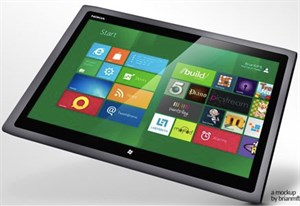
Nokia sẽ hợp sức với Microsoft để cùng chế tạo mẫu máy tính bảng 10-inch sử dụng hệ điều hành Windows 8 và vi xử lý Dual-Core.
 AI
AI  Hướng dẫn AI
  Claude
  ChatGPT
  Gemini
  Prompt
  AI Tools
  Workflow
  Công nghệ
  Học IT
  Tiện ích
  Trong hệ điều hành Windows Vista của Microsoft, DreamScene đã cho phép thiết lập nền động cho máy tính nhưng đến 8 năm sau, trên Windows 10 vẫn không khả dụng. Tại sao tùy chỉnh này lại thể hiện bước lùi với quá khứ trong nhiều năm qua, và chúng ta làm gì để thay đổi điều này?
 Bạn muốn vô hiệu hóa tính năng Fast Startup, cùng tham khảo các bước vô hiệu hóa Fast Startup trên Windows 10, 8.1 và 8 trong bài viết dưới đây của Quản trị mạng.


 AI
AI  Copilot
  Grok
Grok  Thư viện Prompt
  Hướng dẫn AI
  Công nghệ
  Ứng dụng
  Hệ thống
  Game - Trò chơi
  iPhone
  Android
  Làng Công nghệ
  Học CNTT
  Hàm Excel
  Học Python
  Download
  Video
Video  Cuộc sống
  Khoa học
