 AI
AI  Hướng dẫn AI
  Claude
  ChatGPT
  Gemini
  Thư viện Prompt
  Công nghệ
  Học IT
  Tiện ích
Các cài đặt mặc định trên TV thường được cấu hình để bạn có thể bắt đầu sử dụng ngay lập tức. Nhưng điều đó không có nghĩa là bạn nên giữ nguyên các cài đặt đó một cách mù quáng. Nhiều cài đặt được thiết lập để TV trông bắt mắt trong phòng trưng bày, tiết kiệm năng lượng và ưu tiên hiển thị nội dung nổi bật.
Tất cả những điều này nghĩa là bạn không có được trải nghiệm tốt nhất có thể. Tuy nhiên, chỉ với một vài điều chỉnh nhanh chóng, bạn có thể có được chất lượng hình ảnh tốt hơn, tốc độ load nhanh hơn và trải nghiệm điều hướng mượt mà hơn về tổng thế.
Làm mượt chuyển động
Nó không hữu ích như bạn nghĩ
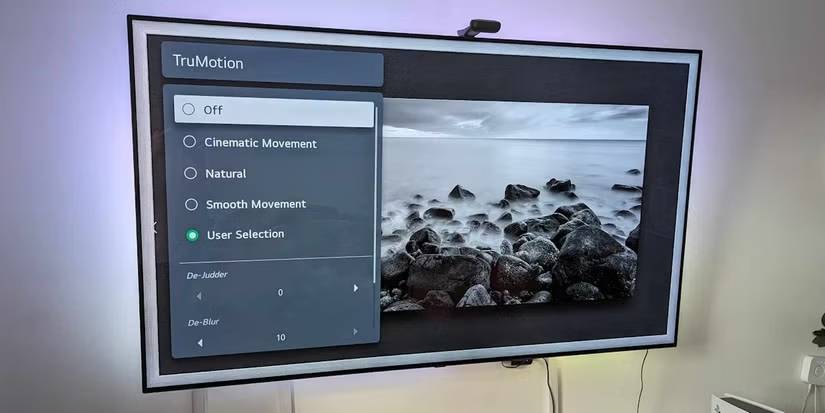
Tính năng làm mượt chuyển động có nhiều tên gọi khác nhau, như Motion Plus, TruMotion, MotionFlow hoặc Auto Motion. Dù nó có tên là gì trên TV của bạn, ý tưởng vẫn giống nhau. Tính năng này cho phép TV của bạn tạo thêm khung hình để làm cho mọi thứ trông "mượt mà" hơn.
Tuy nhiên, tính năng này không hoàn hảo và có thể khiến hình ảnh trên TV bị mờ. Đây là lý do tại sao đôi khi bạn gặp phải hiệu ứng "phim truyền hình dài tập" khi xem phim. Đó là lý do tại sao tắt tính năng làm mượt chuyển động là điều đầu tiên nhiều người làm trên mọi TV mà họ sử dụng.
Chế độ tiết kiệm năng lượng
Tiết kiệm điện năng có thể ảnh hưởng đến chất lượng hình ảnh
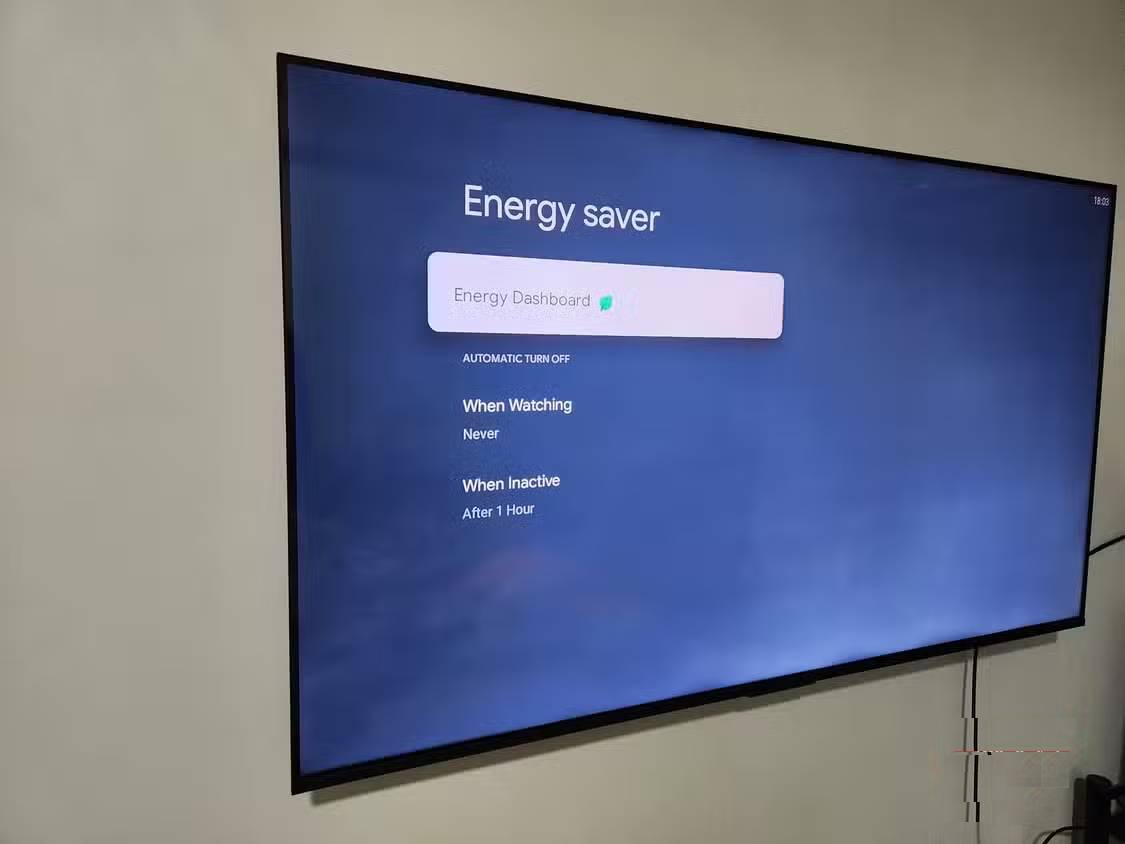
Chế độ tiết kiệm năng lượng nghe có vẻ là một lợi ích dễ dàng. Nó giúp giảm hóa đơn tiền điện và cũng tốt hơn cho môi trường. Vấn đề là chế độ này ảnh hưởng đến hình ảnh như thế nào. Ví dụ, nó tự động giảm độ sáng để giảm mức tiêu thụ điện năng. Như bạn có thể tưởng tượng, điều này có thể khiến các cảnh tối mất chi tiết, màu sắc trông nhạt nhòa và các vùng sáng trông mờ.
Trên một số TV, chế độ tiết kiệm năng lượng cũng ảnh hưởng đến hiệu năng. Nó có thể tạo ra tốc độ refresh thay đổi, điều này có thể khiến game của bạn trông kém mượt mà hơn. Tất nhiên, đây không phải là điều bạn muốn sau khi đã bỏ ra một khoản tiền kha khá để mua một chiếc TV.
Thay đổi cài đặt DNS
Tận hưởng thời gian tải nhanh hơn
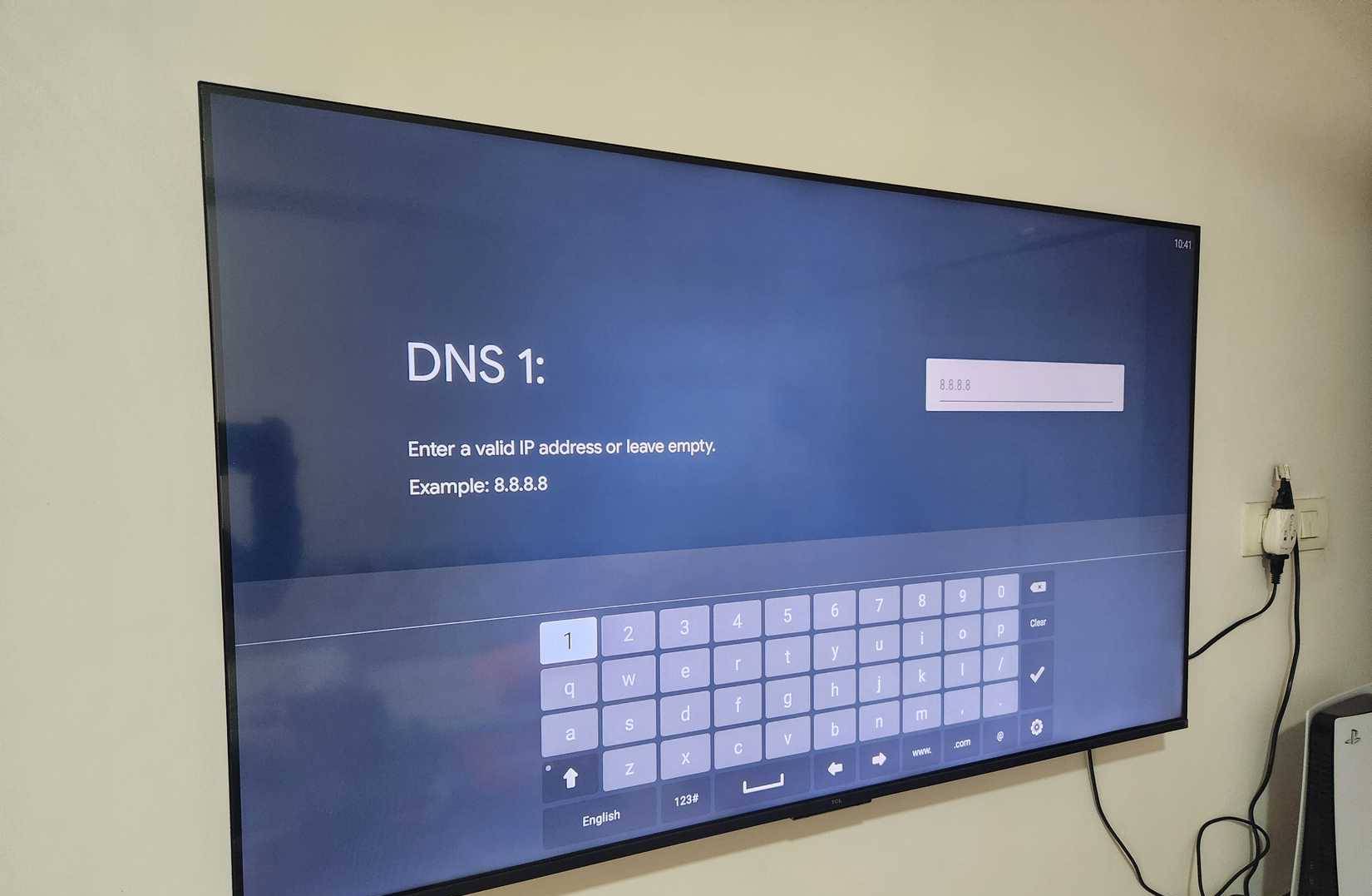
Theo mặc định, TV sử dụng DNS của nhà cung cấp dịch vụ Internet. Điều đó hoạt động, nhưng thường chậm và kém tin cậy hơn.
Hầu hết mọi người không bao giờ để ý đến điều này. Khi một ứng dụng liên tục bị gián đoạn hoặc không load được, họ thường đổ lỗi cho TV. Trên thực tế, thường thì đó chỉ là do máy chủ DNS đang sử dụng đường dẫn dài.
Việc chuyển sang máy chủ DNS nhanh hơn, chẳng hạn như Google DNS hoặc Cloudflare, có thể khắc phục vấn đề này. Bạn có thể thực hiện điều này bằng cách mở cài đặt mạng hoặc cài đặt Internet nâng cao của TV. Tìm mục cài đặt DNS hoặc IP và đặt nó thành Manual. Đó là một điều chỉnh nhỏ, nhưng nó có thể cải thiện trải nghiệm xem phim trực tuyến của bạn một cách đáng kể.
Điều chỉnh tỷ lệ hoạt ảnh
Giảm hiệu ứng hình ảnh để cải thiện hiệu năng
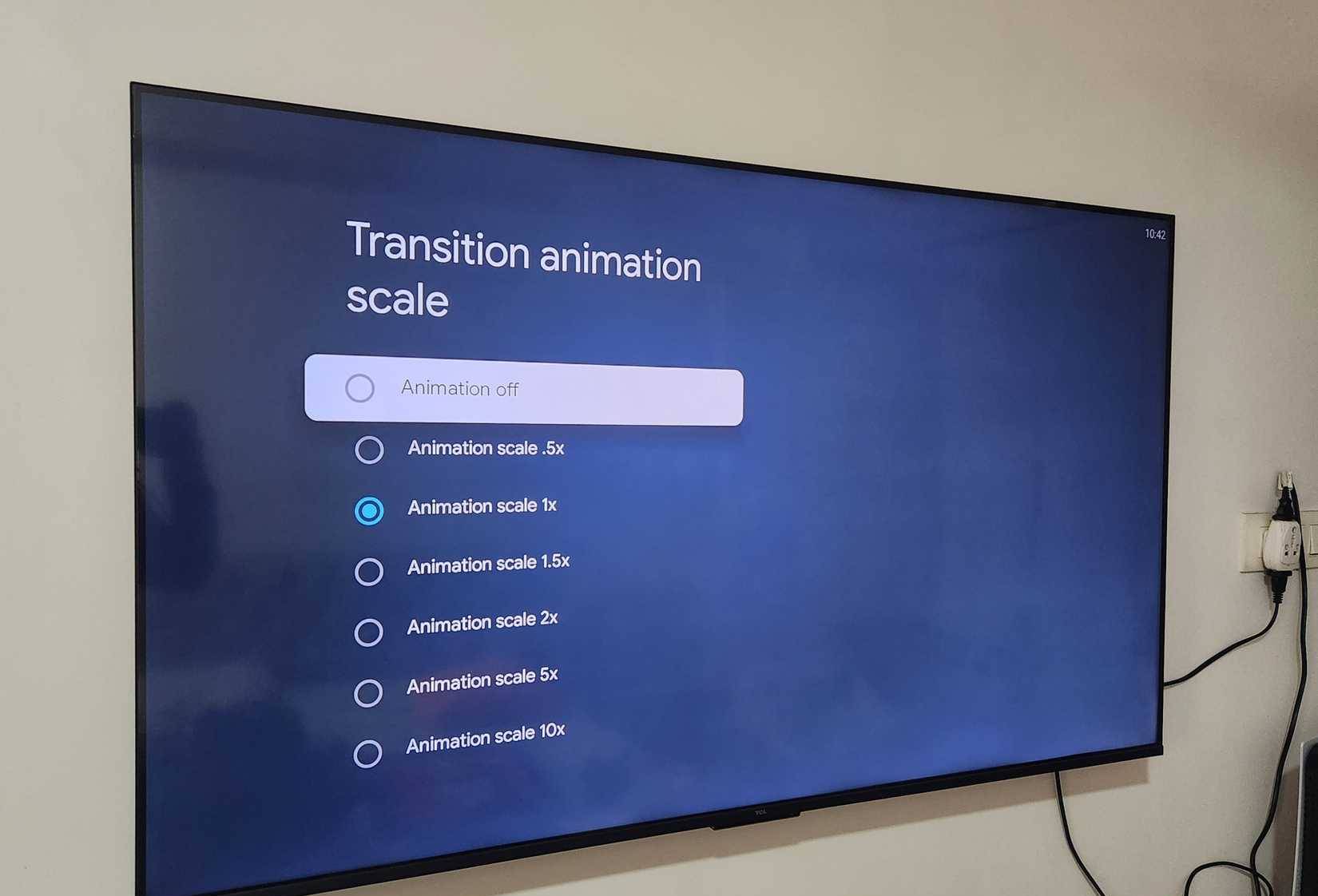
Có thể bạn chưa nhận ra, nhưng Smart TV chứa đầy những hoạt ảnh nhỏ. Mỗi khi bạn mở một ứng dụng, nhấp vào một tùy chọn hoặc cuộn qua các menu, những chuyển tiếp tinh tế sẽ phát trong nền để mọi thứ trở nên mượt mà hơn.
Vấn đề là, không giống như điện thoại hoặc máy tính, hầu hết các TV thông minh không có phần cứng mạnh mẽ. Khi bạn cài đặt thêm ứng dụng và bộ nhớ đầy, TV của bạn phải hoạt động vất vả hơn để theo kịp. Theo thời gian, những hoạt ảnh đó từ chỗ mượt mà trở nên khó chịu. Menu bị lag, ứng dụng mất nhiều thời gian hơn để mở và ngay cả những thao tác đơn giản cũng cảm thấy bị chậm trễ vì TV đang bận phát các hiệu ứng hình ảnh. Và tất nhiên, tất cả những điều này sẽ trở nên tồi tệ hơn khi TV của bạn cũ đi.
Tắt tính năng tự động phát
Duyệt web thoải mái
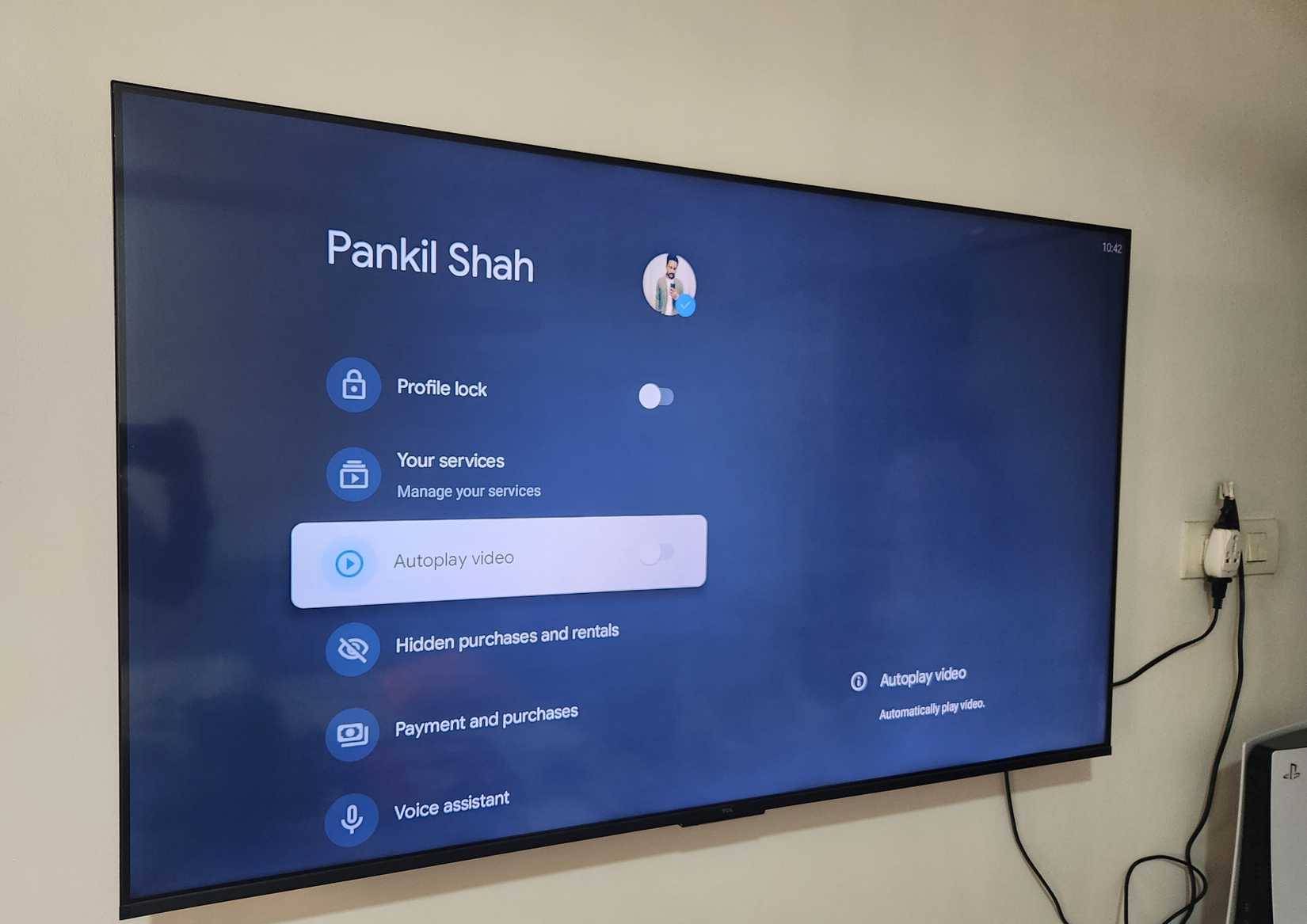
Tự động phát là một trong những tính năng thoạt nhìn có vẻ tiện lợi nhưng có thể nhanh chóng trở nên khó chịu. Bạn bật TV hoặc bắt đầu tìm kiếm thứ gì đó để xem, và trước khi bạn kịp chọn, một đoạn giới thiệu hoặc xem trước phim đột nhiên hiện lên màn hình.
Điều tệ hơn nữa là hầu hết các TV và nền tảng stream thường sử dụng tính năng tự động phát để hiển thị những đề xuất được tài trợ, điều đó có nghĩa là về cơ bản bạn đang chấp nhận quảng cáo. Tắt tính năng tự động phát sẽ giúp màn hình chính trông dễ chịu và dễ điều hướng hơn.





 Điện máy


 AI
AI  Copilot
  Grok
Grok  n8n
n8n  Hướng dẫn AI
  Ứng dụng
  Hệ thống
  Game - Trò chơi
  iPhone
  Android
  Hàm Excel
  Học Python
  Download
  Khoa học
  Cuộc sống
  Video
Video  Làng Công nghệ