-

Gộp ô trong Google Sheets là một trong những thao tác cơ bản và đơn giản khi bạn nhập dữ liệu và xử lý bảng tính trong Sheets.
-

Google Sheets cho phép bạn thêm hàng hoặc cột vào bảng tính đã có. Nếu muốn thêm một hoặc nhiều hàng ở trên hoặc cột bên phải, bạn thực hiện theo hướng dẫn dưới đây nhé.
-
Để tạo mã QR bằng Google Sheets rất đơn giản, khi bạn chỉ cần kết hợp một số hàm trong Google Sheets là được. Bài viết dưới đây sẽ hướng dẫn bạn tạo mã QR bằng Google Sheets.
-

Khi chúng ta nhập nội dung trong bảng tính Google Sheets thì mặc định chữ sẽ tràn ô khi nhập nhiều nội dung. Nếu chúng ta căn chỉnh lại kích thước cho từng ô để chữ nằm gọn trong 1 ô sẽ rất tốn thời gian.
-
Để chèn thời gian hiện tại vào Google Sheets, chúng ta cũng cần sử dụng hàm riêng biệt hoặc dùng tổ hợp phím tắt.
-
Việc xuống dòng trong Google Sheets sẽ giúp chúng ta không bị lỗi chữ tràn ô trong Google Sheets, các chữ sẽ nằm gọn trong một ô để người xem vẫn đọc được tất cả nội dung.
-

Chế độ nền tối (dark mode) đang ngày càng được ưa chuộng và sử dụng phổ biến bởi người dùng công nghệ ở khắp mọi nơi trên thế giới.
-
Việc chọn vùng in trong Google Sheets sẽ giúp bạn chọn in những nội dung mình muốn, thay vì in toàn bộ nội dung dữ liệu.
-
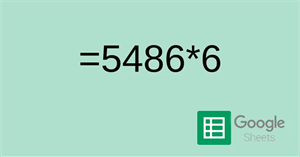
Cần nhân hai số nguyên, nhân một vài ô hoặc một vài cột? Bạn hoàn toàn có thể thực hiện được trên Google Sheets mà không chỉ bằng một cách. Và đây là cách thực hiện.
-
Nhiều người từng mất hàng giờ mỗi tuần cho những bước cũ rích - cho đến khi tình cờ tìm thấy một hàm duy nhất có thể giúp họ làm những việc nặng nhọc. Đó chính là hàm QUERY!
-
Các phép tính trong Google Sheets sẽ giúp bạn dễ dàng hơn trong việc tính toán số liệu, thay vì những kiểu tính bằng tay thủ công tương tự như phép trừ trong Excel.
-
Các hàm logic AND và OR cung cấp cho bạn những phản hồi TRUE và FALSE, mà bạn có thể sử dụng để sắp xếp dữ liệu của mình. Bạn có thể sử dụng AND và OR riêng biệt hoặc cùng với các hàm khác, chẳng hạn như IF.
-

Tính năng giao việc trong Google Sheets giúp chúng ta dễ dàng tương tác giữa các thành viên khi làm việc nhóm, giúp người được giao biết ngay công việc của mình.
-

Mọi thứ sẽ liên kết với nhau, và các câu trả lời sẽ được tự động ghi lại cực kỳ tiện lợi.
-

Không chỉ giúp thực hiện các công việc tính toán, lập danh sách thống kê, Google Sheets còn sở hữu 1 tính năng mà ít người biết tới, đó là theo dõi giá trị chứng khoán theo thời gian, cập nhật liên tục.
-

Google Sheets là một phần của Google Suite và cho đến nay là một trong những công cụ miễn phí mạnh nhất. Điều làm cho công cụ này thậm chí còn mạnh mẽ hơn là sử dụng Google Script để tăng cường khả năng của Google Sheets.
-

Google Sheets cung cấp tới bạn đọc nhiều cách tùy chỉnh để ẩn đường lười trong các chế độ khác nhau, hỗ trợ bạn xem tài liệu không đường lưới.
-
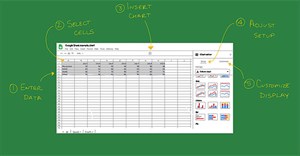
Biểu đồ đường trong Google Sheets là một trong những biểu đồ cơ bản của Google Sheets. Biểu đồ đường kẻ trong Google Sheets phù hợp với việc bạn muốn biểu diễn dữ liệu thay đổi qua các quy trình, giai đoạn, thời gian.
-

Trong bài viết này bạn sẽ biết thêm cách để chọn một kết quả ngẫu nhiên, phục vụ cho mục đích quay số trúng thưởng, hoặc chọn 1 người may mắn duy nhất chẳng hạn.
-
Khóa công thức trong Google Sheets cũng tương tự như việc khóa công thức trong Excel, giấu đi những công thức mà bạn đã sử dụng trong bảng tính để người khác không nhìn thấy hay chỉnh sửa.
-

Mặc định khi chèn link trong Google Sheets sẽ hiển thị hình ảnh xem trước. Nếu vậy chúng ta có thể tắt chế độ hiện ảnh preview link chèn trong Google Sheets, với những thao tác thực hiện rất đơn giản.
-
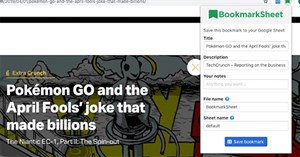
Để tạo file bookmark Chrome trong Google Sheets, chúng ta sử dụng tiện ích BookmarkSheet.
 AI
AI  Hướng dẫn AI
  Claude
  ChatGPT
  Gemini
  Prompt
  AI Tools
  Workflow
  Công nghệ
  Học IT
  Tiện ích
  Với tài khoản Google Sheets có hỗ trợ Gemini thì chúng ta hoàn toàn yêu cầu Gemini thực hiện thao tác cố định hàng, cột bằng câu lệnh mô tả rõ ràng.
 Trên Google Sheets cũng có tùy chọn thay đổi dấu chấm sang dấu phẩy để phân cách hàng nghìn trong số liệu.


 AI
AI  Copilot
  Grok
Grok  Thư viện Prompt
  Hướng dẫn AI
  Công nghệ
  Ứng dụng
  Hệ thống
  Game - Trò chơi
  iPhone
  Android
  Làng Công nghệ
  Học CNTT
  Hàm Excel
  Học Python
  Download
  Video
Video  Cuộc sống
  Khoa học
