 AI
AI  Hướng dẫn AI
  Claude
  ChatGPT
  Gemini
  Thư viện Prompt
  Công nghệ
  Học IT
  Tiện ích
Bạn đang vô tình “giết chết” SSD của mình mà không biết
Đây là một lời nhắc nhở quan trọng: đừng hành hạ chiếc SSD của bạn nữa. Việc “ngược đãi” SSD thực ra dễ hơn bạn tưởng, và hầu như ai cũng mắc phải ở một mức độ nào đó. Nhưng nếu lạm dụng quá mức, hậu quả sẽ đến sớm hơn bạn nghĩ.
Nếu SSD gặp trục trặc, đôi khi nó không gây ra vấn đề gì lớn, nhưng cũng có thể khiến chiếc PC của bạn chậm chạp đến mức khó sử dụng. Dưới đây là những cách mà người dùng thường vô tình làm hỏng SSD của mình – và cách khắc phục.
1. SSD bền nhưng không bất tử
NAND flash – linh kiện lưu trữ của SSD – có số chu kỳ ghi/xóa (P/E cycles) giới hạn. Mỗi lần ghi dữ liệu là một lần SSD bị “mài mòn” chút ít. Phần lớn người dùng sẽ thay ổ trước khi nó thật sự “hết tuổi thọ”, nhưng việc sử dụng sai cách có thể khiến tuổi thọ giảm đáng kể.
Cũng giống như mọi linh kiện PC khác, SSD có thể hỏng bất kỳ lúc nào mà không phải do lỗi người dùng. Tuy nhiên, tránh những sai lầm dưới đây sẽ giúp ổ của bạn bền bỉ hơn trong nhiều năm.
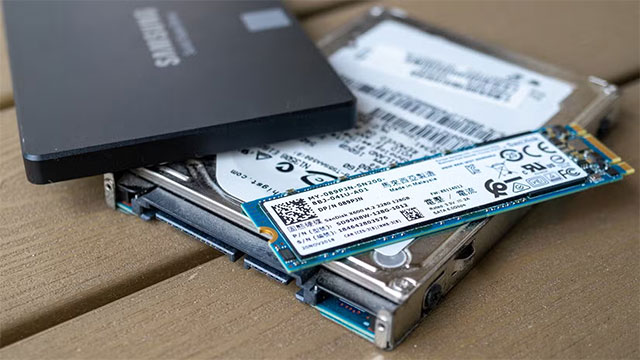
2. Đừng để SSD đầy kín dung lượng
SSD hoạt động tốt nhất khi còn đủ không gian trống. Càng gần đầy, hiệu năng càng giảm – đặc biệt là khi chơi game hoặc tải dữ liệu nặng.
Một số dấu hiệu cho thấy SSD đang “nghẹt thở” thể kể đến như:
- Texture bị pop-in (đôi khi do thiếu RAM).
- Màn hình tải lâu hơn bình thường.
- Game load chậm, chi tiết nền hoặc map bị giật, thiếu.
Nhiều người cho rằng đây chỉ là “huyền thoại SSD”, nhưng các thương hiệu lớn đều xác nhận điều này. Khuyến nghị phổ biến: chỉ dùng tối đa khoảng 80% dung lượng SSD .
Giải pháp thì đơn giản: mua thêm ổ hoặc gỡ những game ít chơi. Việc dọn dẹp nhẹ cũng có thể giải phóng vài trăm GB ngay lập tức.
3. Giữ nhiệt độ PC ở mức an toàn
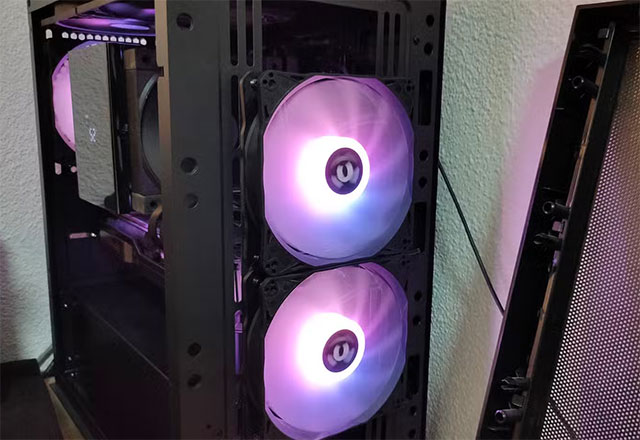
Nhiệt độ cao là kẻ thù của mọi linh kiện – bao gồm cả SSD. Các ổ NVMe, đặc biệt là đời PCIe Gen 4/5, thường rất nóng khi tải nặng.
Khi quá nhiệt, controller của SSD sẽ tự giảm tốc để bảo vệ chính nó, khiến tốc độ đọc/ghi giảm mạnh. Thậm chí không cần vượt quá giới hạn nhiệt độ tối đa – chỉ cần chạy nóng liên tục đã đủ để mài mòn SSD nhanh hơn.
Để hạn chế vấn đề này, bạn cần tối ưu luồng gió trong case (quạt intake + exhaust hợp lý) và gắn heatsink cho SSD (nhiều ổ mới có sẵn). Trong trường hợp SSD không có tản, ưu tiên lắp vào khe M.2 có tản nhiệt của mainboard. Ngoài ra, cũng có thể mua tản SSD rời nhưng cần kiểm tra kích thước và độ tương thích.
4. Đừng bắt SSD chơi game phải “gánh” mọi thứ
Nếu bạn dùng cùng một SSD cho cả game, hệ điều hành và mọi ứng dụng khác, bạn đang ép nó chịu tải quá lớn.
Vấn đề không chỉ là đầy dung lượng – mà là xung đột truy xuất. Khi game đang cần đọc texture, còn Windows thì ghi log, Discord thì lưu cache, trình duyệt load tab… mọi thứ đều chen nhau trên cùng một ổ.
SSD không phân biệt tác vụ nào “quan trọng hơn” – nó chỉ thấy rất nhiều yêu cầu I/O cùng lúc, và như vậy chắc chắn sẽ chậm.
Các SSD nhanh (Gen 4/5) xử lý đa tác vụ tốt hơn, nhưng việc chia workload trên 2 ổ luôn là lựa chọn tối ưu – vừa mượt hơn, vừa giảm rủi ro mất dữ liệu khi một ổ hỏng.
5. Hãy đảm bảo bạn có đủ RAM
RAM cực nhanh, nên PC luôn ưu tiên sử dụng RAM trước. Nhưng khi RAM không đủ, hệ thống buộc phải dùng pagefile – tức dùng SSD như bộ nhớ “tạm thời”.
Pagefile chậm hơn RAM rất nhiều, và sử dụng liên tục sẽ khiến SSD bị mài mòn nhanh hơn.
Những trường hợp dễ hết RAM bao gồm:
- Game nặng.
- Game mod nhiều (Minecraft, The Sims).
- Chạy nhiều tab trình duyệt + game + ứng dụng nền.
Giải pháp tốt nhất vẫn là nâng RAM. Nhưng trong thời kỳ “RAM-pocalypse” – giá RAM leo thang – bạn có thể tập thói quen hạn chế đa nhiệm, cũng như tắt bớt ứng dụng nền trước khi chơi game.
6. Vấn đề SSD dễ bị bỏ qua – nhưng không mãi mãi
Lỗi SSD có thể rõ ràng hoặc rất mơ hồ. Nếu máy khởi động cực lâu hoặc crash bất thường – đó thường là lỗi ổ. Nhưng những lỗi nhỏ như texture pop-in hoặc load chậm trong game thì khó đoán hơn, đôi khi chỉ là lỗi game.
Nếu bạn chăm sóc SSD đúng cách từ đầu, bạn sẽ loại trừ được rất nhiều nguyên nhân khi máy gặp trục trặc. Tránh các thói quen xấu ở trên sẽ giúp SSD hoạt động bền bỉ và PC của bạn ổn định trong nhiều năm tới.







 Chuyện công nghệ


 AI
AI  Copilot
  Grok
Grok  n8n
n8n  Hướng dẫn AI
  Ứng dụng
  Hệ thống
  Game - Trò chơi
  iPhone
  Android
  Hàm Excel
  Học Python
  Download
  Khoa học
  Cuộc sống
  Video
Video  Làng Công nghệ