-
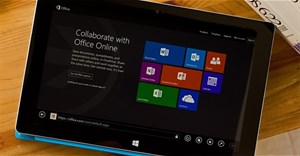
Microsoft xác nhận sẽ ngừng hỗ trợ Office Online Server từ ngày 31/12/2026. Doanh nghiệp nên sớm chuyển sang Microsoft 365 để đảm bảo bảo mật, cập nhật và khả năng cộng tác thời gian thực.
-

Trợ lý ảo Copilot hiện đã được triển khai trên trình duyệt Microsoft Edge giúp bạn thực hiện nhanh nhiều câu lệnh với trình duyệt mà chúng ta không cần phải thực hiện theo cách thủ công.
-
Microsoft Copilot đã trở thành thiên đường cho những ai muốn sử dụng ChatGPT Plus của OpenAI mà không phải trả phí hàng tháng.
-
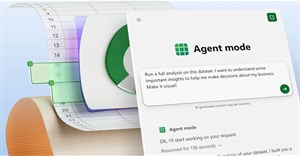
Microsoft vừa ra mắt AI Agent trong Office (Word, Excel, PowerPoint), cho phép người dùng phân tích dữ liệu, tạo báo cáo, dựng slide chỉ bằng ngôn ngữ tự nhiên. Copilot và Claude cùng tham gia, mở ra kỷ nguyên “vibe working”.
-
PC chạy Windows Copilot+ đi kèm với các chip đặc biệt dành cho những tính năng AI thế hệ tiếp theo, nhưng liệu những chiếc laptop này có đáp ứng được kỳ vọng không?
-
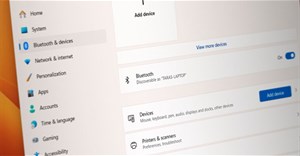
Năm 2023 vừa qua cho thấy Microsoft đang đặt cược rất nhiều vào trí tuệ nhân tạo và mối quan hệ hợp tác với OpenAI để biến Copilot thành hiện thực.
-
Không phải ai cũng có nhu cầu sử dụng tính năng viết lại của Copilot trên trình duyệt. Nếu vậy bạn có thể thực hiện những bước dưới đây để tắt viết lại trên Copilot trình duyệt Edge.
-
Có tên Copilot GPT, tính năng này sẽ cho phép người dùng “tùy chỉnh hành vi của Copilot về một chủ đề mà mình đặc biệt quan tâm”
-
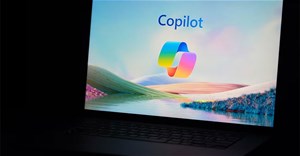
Mặc dù không cùng đẳng cấp toàn diện như ChatGPT, Copilot thực hiện một số chức năng tốt hơn so với OpenAI tương đương. Thay vì sử dụng một trong hai, biết khi nào nên sử dụng Copilot thay vì ChatGPT là một ý tưởng hay.
-

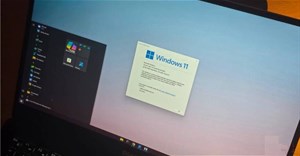
Microsoft giới thiệu phiên bản Windows 11 tiếp theo tại Ignite 2025 với hàng loạt nâng cấp AI, hệ thống agent tích hợp sâu, bảo mật tăng cường và tính năng độc quyền cho Copilot+ PC.
-
Càng sử dụng sản phẩm của hãng hiện nay, nhiều người càng thấy mình nghi ngờ hướng đi của công ty. Cảm giác như họ đã quên mất những gì đã làm nên sự tuyệt vời của sản phẩm ngay từ đầu.
-

Trở lại thời điểm tháng 12 năm 2023, AMD đã giới thiệu các APU di động dòng Ryz 8040 (Hawk Point), đồng thời tiết lộ một vài thông tin ngắn gọn về dòng Strix Point thế hệ tiếp theo.
-
Hãy cùng tìm hiểu về Microsoft 365, nền tảng năng suất dựa trên điện toán đám mây, kết hợp các ứng dụng Office hàng đầu với các công cụ hỗ trợ trí tuệ nhân tạo (AI), dịch vụ trực tuyến thông minh và bảo mật nâng cao để giúp bạn đạt được những điều quan trọng nhất trong công việc và cuộc sống.
-

Copilot trong Microsoft Edge mới cập nhật thêm tính năng chụp ảnh màn hình để gửi trực tiếp vào cuộc hội thoại với công cụ, mà không cần thêm bước chụp ảnh màn hình máy tính.
-
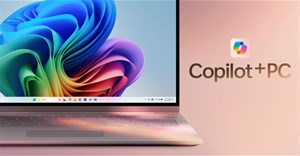
Sau thời gian dài với vô số tin đồn, Microsoft cuối cùng cũng chính thức công bố thương hiệu PC Windows mới trong sự kiện ra mắt sản phẩm diện ra tại trụ sở của công ty hôm nay.
-
Bài viết này cung cấp thông tin về cấp phép Copilot Studio và bản dùng thử miễn phí.
-
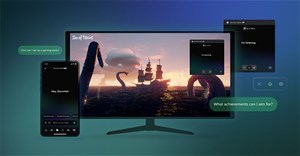
Một người dùng phát hiện Microsoft đang dùng ảnh chụp và dữ liệu chơi game từ Windows 11 để huấn luyện AI Gaming Copilot. Tính năng này được bật mặc định, trừ khi người dùng tự tắt.
-
Đây không phải lần đầu Microsoft khuyến khích, hay thậm chí thúc giục người dùng chuyển sang Windows 11.
-

Copilot Studio tuân thủ một số quy trình và biện pháp kiểm soát bảo mật và quản trị, bao gồm lưu trữ dữ liệu theo vị trí địa lý, ngăn ngừa mất dữ liệu (DLP), chứng nhận nhiều tiêu chuẩn, tuân thủ quy định, định tuyến môi trường và tùy chỉnh theo khu vực.
-

Bằng cách sử dụng code interpreter, các Copilot Studio agent có thể tạo và chạy code Python khi cần phản hồi những yêu cầu của người dùng.
-

Bài viết này mô tả cách chọn mô hình AI cho việc điều phối tạo sinh agent. Có các cài đặt riêng biệt để thay đổi mô hình cho suy luận sâu (preview), phản hồi tạo sinh (preview) và trình tạo prompt.
-
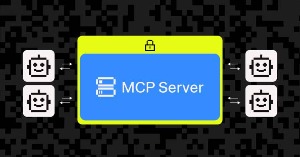
Model Context Protocol (MCP) là một tiêu chuẩn dùng để cung cấp các công cụ cho một agent. Khi bạn thêm MCP server vào agent của mình, mọi công cụ mà server đó cung cấp sẽ trở nên khả dụng để agent có thể gọi trong quá trình hội thoại.
 AI
AI  Hướng dẫn AI
  Claude
  ChatGPT
  Gemini
  Prompt
  AI Tools
  Workflow
  Công nghệ
  Học IT
  Tiện ích
  Để xóa lịch sử hoạt động Copilot thì người dùng không thể thực hiện qua bảng điều khiển mà cần xóa trong mục quản lý tài khoản Microsoft.
 Để cân bằng giữa sự đổi mới và tính ổn định, bạn có thể tiếp tục sử dụng các mô hình đã ngừng hỗ trợ trong 30 ngày sau khi nâng cấp tự động — điều này hữu ích cho khả năng tương thích, tuân thủ hoặc các nhu cầu kinh doanh cụ thể.


 AI
AI  Copilot
  Grok
Grok  Thư viện Prompt
  Hướng dẫn AI
  Công nghệ
  Ứng dụng
  Hệ thống
  Game - Trò chơi
  iPhone
  Android
  Làng Công nghệ
  Học CNTT
  Hàm Excel
  Học Python
  Download
  Video
Video  Cuộc sống
  Khoa học
