-
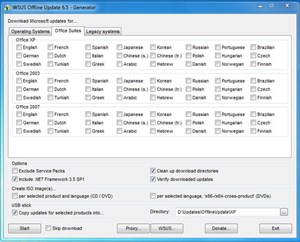
Công cụ miễn phí WSUS Offline giúp bạn tải các cập nhật của hệ điều hành Windows cũng như Office dùng để tiến hành cập nhật offline cho các máy không có kết nối Internet một cách dễ dàng.
-
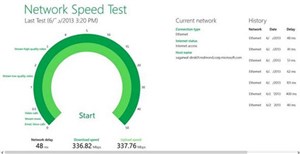
Nhiều trường hợp, trong thời gian đầu nhà cung thực hiện theo đúng như cam kết, việc tải trang web rất nhanh nhưng tốc độ có nhiều thay đổi ngay sau đó, tốc độ tải website chậm dần, thậm chí phải ngồi chờ để đọc tin tức.
-
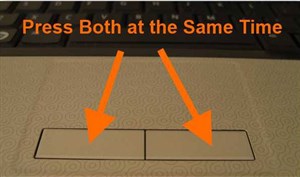
Nút cuộn chuột (phần bánh xe nằm giữa chuột phải và chuột trái) thường được biết đến với tác dụng cuộn, tuy nhiên trên thực tế nó có nhiều tác dụng khác mà bạn ít biết đến.
-
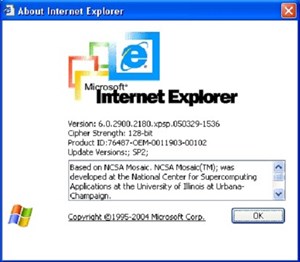
Trong nhiều năm qua, ngành công nghệ thông tin đã có những bước tiến không ngừng, thậm chí có nhiều ý tưởng trở thành hiện thực được đánh giá “vĩ đại một cách điên rồ”.
-
Attack Surface Analyzer là công cụ vừa được Microsoft phát hành cho phép người dùng có thể dễ dàng phát hiện những thay đổi bảo mật nhạy cảm của hệ điều hành Windows.
-
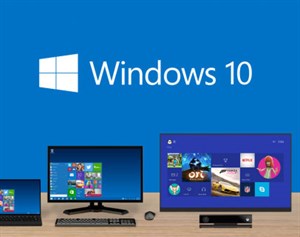
Tại hội nghị TechEd Châu Âu mới diễn ra, Joe Belfiore, người chịu trách nhiệm mảng Windows của Microsoft, đã tiết lộ về tính năng mới của trackpad đa điểm trong Windows 10.
-
Nếu bạn đang nóng lòng chờ đón phiên bản mới nhất Windows 9 sắp ra "lò" thì hãy dành một chút thời gian để quan tâm tới Windows 7 vì thời hạn Microsoft sẽ ngừng bán và hỗ trợ HĐH này đang tới rất gần mà cụ thể là vào ngày 31/10 tới.
-
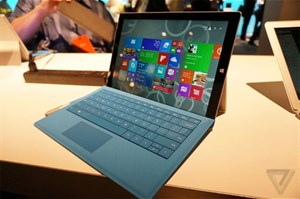
Máy tính bảng cao cấp của Microsoft cho phép tùy chọn cấu hình sử dụng vi xử lý Intel Core i3, i5 và i7 với giá từ 800 đến 1.950 USD.
-
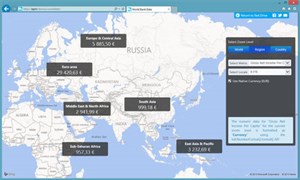
Hãng phần mềm Microsoft vừa đưa ra cảnh báo tới người dùng đang sử dụng Internet Explorer của họ rằng hầu hết các phiên bản của trình duyệt này đang "dính" phải lỗ hổng bảo mật nghiêm trọng.
-
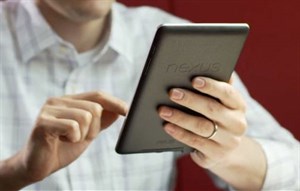
Nexus 7 chạy Android 4.1 với giá hơn 5 triệu đồng, Galaxy Tab 2 7.0 có 3G, nghe gọi nhắn tin hay Microsoft Surface chạy Windows 8 là những tablet đáng chờ đợi nhất.
-

Ông Nguyễn Minh Đức, nguyên Phó chủ tịch phụ trách An ninh mạng của Bkav đã cập "bến đỗ" mới là Ban công nghệ của Tập đoàn FPT.
-
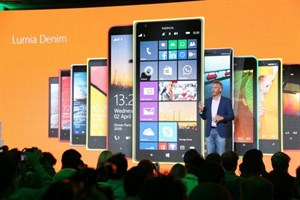
Bản cập nhật phần mềm Windows Phone mới nhất bổ sung khả năng quay video 4K cho Lumia 1520 và 930, nhưng không hỗ trợ cho Lumia 830.
-
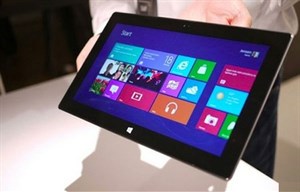
Nhảy vào lĩnh vực phần cứng với chiếc máy tính bảng Surface, Microsoft đang áp dụng mô hình kinh doanh của Apple, đồng thời đẩy các hãng sản xuất máy tính đối tác vào thế bí.
-
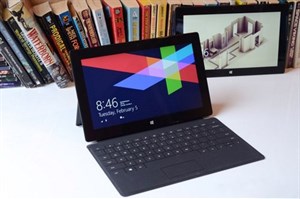
Surface Pro bị coi là khó sửa nhất và xếp cuối danh sách. Máy bị nhận xét là "sử dụng quá nhiều chất kết dính ở bên trong" và "có nguy cơ bị đứt cáp khi tháo máy".
-

Sửa chữa các thiết bị điện tử chưa bao giờ là một công việc dễ dàng, đặc biệt là với các thiết bị tinh vi như điện thoại và máy tính bảng.
-
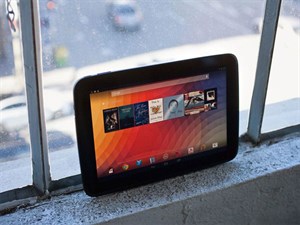
Nhà tư vấn chiến lược Benedict Evans của hãng phân tích Enders Analysis vừa cho hay, sau quá trình khai thác thông tin nội bộ thì ông đã phát hiện ra rằng lượng tiêu thụ mẫu máy tính bảng Google Nexus 10 rất tệ hại.
-
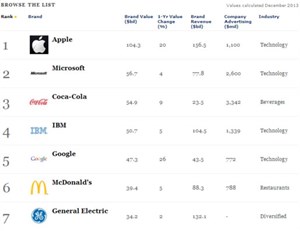
Năm 2013 vừa đi qua, mặc dù còn nhiều điều đọng lại nhưng đây vẫn là năm khá thành công của làng công nghệ, bằng chứng là BXH giá trị thương hiệu vừa được Fobes công bố có tên của rất nhiều hãng trong lĩnh vực này.
-

Nokia vừa thăng chức lãnh đạo mảng mạng lưới làm CEO mới của hãng, sau khi thương vụ Microsoft mua lại mảng sản xuất di động của Nokia chính thức hoàn tất.
-
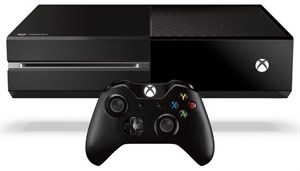
Được bán ra từ 22/11, hôm nay Microsoft vừa chính thức tung ra bản cập nhật phần mềm đầu tiên dành cho máy chơi game Xbox One của họ. Nhờ tính năng Instant On, người dùng Xbox One sẽ nhận được bản update này hoàn toàn tự động, quá trình update sẽ chạy ngầm khi máy ở chế độ stand-by.
-
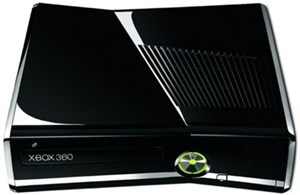
Paul Thurott, blogger nổi tiếng trong giới công nghệ, cho biết, Xbox thế hệ mới đã được dời ngày trình làng từ 24/8 thành 21/5 năm nay.
-

Ngay sau khi bộ phận thiết bị và dịch vụ của Nokia thuộc về Microsoft, "những gì còn lại" của hãng điện thoại Phần Lan bắt đầu tái thiết và việc đầu tiên là tìm kiếm cho mình vị lãnh đạo mới.
-

Trong thời gian qua, Google cùng một số ông lớn trong ngành công nghiệp xe hơi đã kết hợp với nhau tạo thành một nhóm sản xuất mang tên Liên minh Tự động hóa (OAA) với mục tiêu tích hợp HĐH Android vào những chiếc ô tô.
 AI
AI  Hướng dẫn AI
  Claude
  ChatGPT
  Gemini
  Prompt
  AI Tools
  Workflow
  Công nghệ
  Học IT
  Tiện ích
 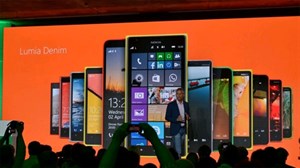 Bản cập nhật này sẽ mang lại nhiều cải tiến đáng kể cho camera trên các máy Lumia 830, Lumia 930, Lumia Icon và Lumia 1520, cùng hàng loạt tính năng mới khác.
 Phím tắt trong Outlook.com được cập nhật mới nhất cho Outlook 2016, mời bạn tham khảo.
 AI
AI  Copilot
  Grok
Grok  Thư viện Prompt
  Hướng dẫn AI
  Công nghệ
  Ứng dụng
  Hệ thống
  Game - Trò chơi
  iPhone
  Android
  Làng Công nghệ
  Học CNTT
  Hàm Excel
  Học Python
  Download
  Video
Video  Cuộc sống
  Khoa học