-

Mặc dù Windows 11 không bao gồm bất kỳ tùy chọn trực tiếp nào để hạn chế mức sạc pin, nhưng bạn vẫn có thể thực hiện bằng các công cụ dành riêng cho nhà sản xuất hoặc cài đặt BIOS.
-

Windows 11 có giao diện hoàn toàn khác so với Windows 10, đặc biệt là khi nói đến menu Start. Menu Start của Windows 11 có phần Recommended hiển thị các file đã tải xuống gần đây và những ứng dụng đã cài đặt.
-
Để tạo hiệu ứng Taskbar trên Windows, người dùng có rất nhiều cách và ứng dụng hỗ trợ khác nhau để có thể tùy chỉnh thanh Taskbar Windows mới mẻ hơn.
-

Hướng dẫn này sẽ chỉ cho bạn cách bật hoặc tắt tính năng Notepad tự động lưu trạng thái phiên cho tài khoản của bạn trong Windows 11.
-

Bạn có thể sử dụng các bản hack registry và những file ISO đã chỉnh sửa để bỏ qua các yêu cầu TPM 2.0 và Secure Boot của Windows 11. Tuy nhiên, bạn nên sử dụng Rufus thay thế.
-

Remote Desktop Connection là ứng dụng tích hợp của Windows 11 để kết nối với máy tính từ xa. Bạn có thể sử dụng nó để truy cập từ xa vào một PC khác, điều này rất hữu ích cho mục đích sử dụng cá nhân hoặc liên quan đến hỗ trợ.
-
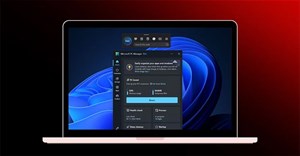
Microsoft PC Manager mạnh hơn trước và đã giới thiệu nhiều tính năng mới, bao gồm cả thanh công cụ nổi.
-
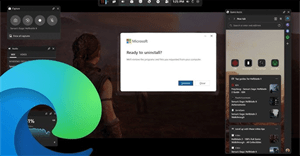
Hướng dẫn này sẽ chỉ cho bạn cách cài đặt hoặc gỡ cài đặt widget Microsoft Edge Game Assist cho Game Bar cho tài khoản của bạn trong Windows 11.
-
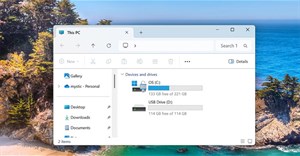
Một tính năng khác mà bạn có thể cân nhắc sửa đổi là Home page trên Windows 11, nếu bạn không thích thì có thể xóa trang này bằng cách tinh chỉnh Windows Registry.
-
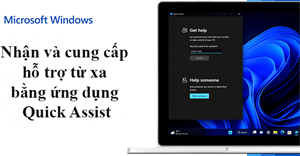
Hướng dẫn này sẽ chỉ cho bạn cách sử dụng ứng dụng Quick Assist để nhận trợ giúp hoặc giúp đỡ ai đó qua kết nối từ xa trong Windows 11.
-
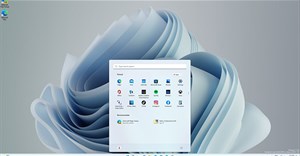
Hiện tại Windows đã có thêm tùy chọn chế độ xem All apps trên Start menu Windows 11. Dưới đây là hướng dẫn chỉnh chế độ xem All app trên Start menu Windows 11.
-
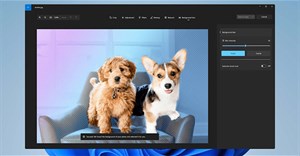
Hướng dẫn này sẽ chỉ cho bạn cách làm mờ nền của bất kỳ hình ảnh nào bằng ứng dụng Photos trong Windows 11.
-
Hướng dẫn này sẽ chỉ cho bạn cách bật hoặc tắt Inline AutoComplete cho thanh địa chỉ Run và File Explorer cho tài khoản của bạn trong Windows 11.
-

Safeguard Hold là một tính năng của Windows ngăn thiết bị của bạn nhận được các bản cập nhật tính năng mới.
-

Hướng dẫn này sẽ chỉ cho bạn cách kết nối hoặc ngắt kết nối khỏi Bluetooth Personal Area Network (BTPAN) trong Windows 11.
-
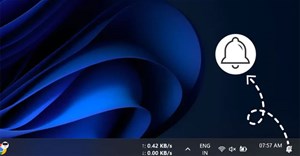
Biểu tượng chuông thông báo sẽ xuất hiện tại thanh Taskbar trên máy tính. Bạn có thể chọn hiển thị hoặc ẩn biểu tượng chuông thông báo bất cứ khi nào mình cần.
-
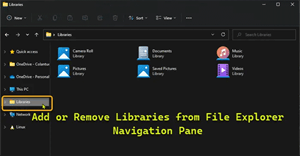
Hướng dẫn này sẽ chỉ cho bạn cách thêm hoặc xóa Libraries trong ngăn điều hướng của File Explorer cho tài khoản của bạn hoặc tất cả người dùng trong Windows 11.
-
Khi bạn nhấn vào Start menu trên Windows 11 sẽ thấy đề xuất trang web. Đề xuất trang web trên Start menu Windows 11 không cần thiết, nên người dùng thực hiện theo bài viết dưới đây để tắt đề xuất này.
-

macOS Sequoia cung cấp nhiều tính năng mới và hữu ích, nhưng người dùng Windows 11 có thể cảm thấy quen thuộc. Sau đây là 5 tính năng nổi bật của macOS Sequoia đã có trên Windows 11.
-
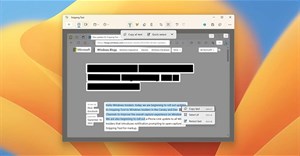
Công cụ Snipping Tool của Windows 11 đã có thêm một số tính năng vô cùng hữu ích, chẳng hạn bạn có thể ẩn văn bản trên ảnh chụp màn hình Windows 11.
-
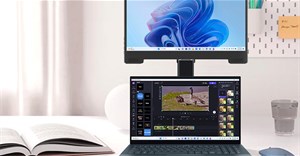
Windows 11 đã tích hợp trình chỉnh sửa video Clipchamp trên Snipping Tool để người dùng thực hiện việc chỉnh sửa video theo ý mình, mà không cần nhờ tới ứng dụng khác.
-

Microsoft khẳng định OneDrive vượt xa một dịch vụ lưu trữ đám mây đơn thuần. Với tính năng cộng tác thời gian thực, sao lưu tự động, Files On-Demand và tích hợp Office kèm AI Copilot, OneDrive trở thành “trung tâm năng suất” tối ưu cho cá nhân và doanh nghiệp.
 AI
AI  Hướng dẫn AI
  Claude
  ChatGPT
  Gemini
  Prompt
  AI Tools
  Workflow
  Công nghệ
  Học IT
  Tiện ích
  Bạn đang gặp vấn đề về âm thanh trên PC Windows của mình? Nếu vậy, có lẽ đã đến lúc cập nhật driver Realtek High Definition Audio của bạn.
 Nếu không thích tên thư mục User Profile, bạn có thể thay đổi tên đó bằng cách chỉnh sửa registry.


 AI
AI  Copilot
  Grok
Grok  Thư viện Prompt
  Hướng dẫn AI
  Công nghệ
  Ứng dụng
  Hệ thống
  Game - Trò chơi
  iPhone
  Android
  Làng Công nghệ
  Học CNTT
  Hàm Excel
  Học Python
  Download
  Video
Video  Cuộc sống
  Khoa học