 AI
AI
 Hướng dẫn AI
 Claude
 ChatGPT
 Gemini
 Prompt
 AI Tools
 Workflow
 Công nghệ
 Học IT
 Tiện ích
Hướng dẫn tạo công cụ chọn nhóm học sinh ngẫu nhiên
Ngoài vòng tròn gọi tên học sinh thì thầy cô giáo có thể tự tạo công cụ chọn nhóm học sinh ngẫu nhiên nhanh chóng trên Gemini, hoặc với thầy cô chưa rành về việc xây dựng prompt thì có thể dùng ngay trang web Stopwatching. Dưới đây là hướng dẫn chi tiết về 2 công cụ tạo nhóm học sinh ngẫu nhiên.
Công cụ tạo nhóm học sinh ngẫu nhiên
Cách tạo nhóm học sinh nhẫu nhiên trên Gemini
Bước 1:
Trước hết bạn cần chuyển Gemini sang chế độ Canvas và model Pro. Sau đó paste prompt yêu cầu tạo công cụ chọn nhóm học sinh ngẫu nhiên từ danh sách vào Gemini để sử dụng.
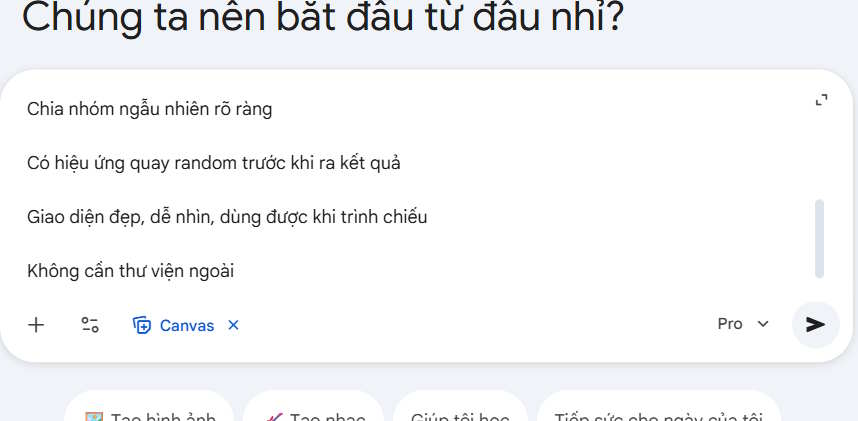
Bạn có thể tham khảo thêm một số prompt mẫu dưới đây.
Mẫu số 1

Hãy tạo một trò chơi tương tác giúp giáo viên chọn nhóm học sinh ngẫu nhiên từ danh sách đã cung cấp.

Yêu cầu:

Đọc danh sách học sinh và hiển thị rõ ràng

Cho phép chia ngẫu nhiên thành các nhóm (2–5 nhóm hoặc theo số lượng học sinh mỗi nhóm)

Mỗi lần bấm “Chọn nhóm”, hệ thống sẽ chọn ngẫu nhiên học sinh và hiển thị kết quả

Có hiệu ứng giống quay số / bốc thăm để tăng tính hấp dẫn

Hiển thị kết quả rõ ràng theo từng nhóm

Có nút “Chia lại” để random lại danh sách

Giao diện:

Đơn giản, dễ dùng trong lớp học

Có màu sắc sinh động, phù hợp học sinh

Yêu cầu nâng cao:

Có thể loại trừ học sinh đã được chọn

Có âm thanh hoặc hiệu ứng khi chọn

Có thể dùng trực tiếp trên trình chiếu (màn hình lớp học)
Mẫu số 2:
Tạo web HTML chia nhóm học sinh ngẫu nhiên, có 2 tùy chọn: số nhóm hoặc số học sinh mỗi nhóm, có hiệu ứng random và hiển thị rõ kết quả.
Mẫu số 3:

Với tư cách là người xây dựng trò chơi, hay tạo cho tôi prompt công cụ tạo nhóm ngẫu nhiên

Yêu cầu: có dòng để nhập danh sách học sinh không giới hạn số lượng nhập, có dòng để nhập số lượng nhóm muốn chia, có dòng để nhập số lượng học sinh trong từng nhóm. Đảm bảo không trùng tên học sinh ở từng nhóm, có hiệu ứng quay random trước khi ra kết quả, có âm thanh kèm theo.
Mẫu số 4:

Hãy tạo một trò chơi web (HTML + CSS + JavaScript) để chọn nhóm học sinh ngẫu nhiên từ danh sách đã cung cấp.

Yêu cầu:

Có nút “Chia nhóm” và “Chia lại”

Hiển thị danh sách học sinh

Chia nhóm ngẫu nhiên rõ ràng

Có hiệu ứng quay random trước khi ra kết quả

Giao diện đẹp, dễ nhìn, dùng được khi trình chiếu

Không cần thư viện ngoài
Ngay sau đó chúng ta sẽ nhìn thấy giao diện trò chơi tạo nhóm ngẫu nhiên. Bên trên là phần nhập danh sách và tùy chọn tạo nhóm theo số lượng thành viên, hay số lượng nhóm.
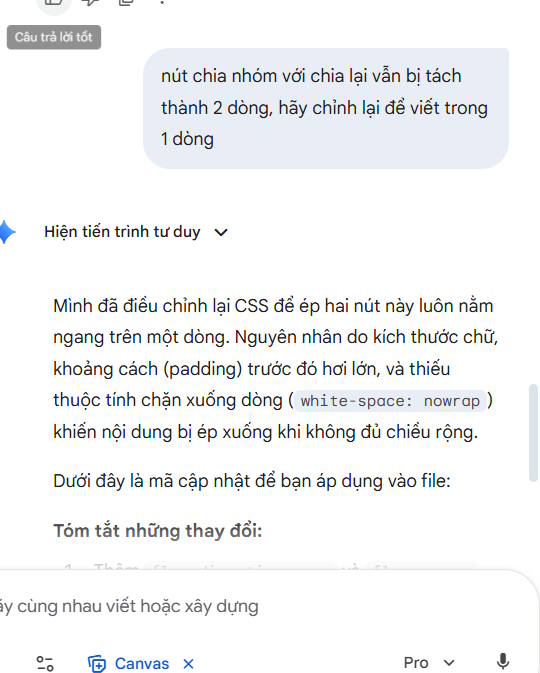
Trong quá trình tạo trò chơi chọn nhóm ngẫu nhiên, với trường hợp chưa ưng ý chỗ nào thì bạn nhập tiếp lệnh để chỉnh sửa hoàn thiện hơn.
Bước 2:
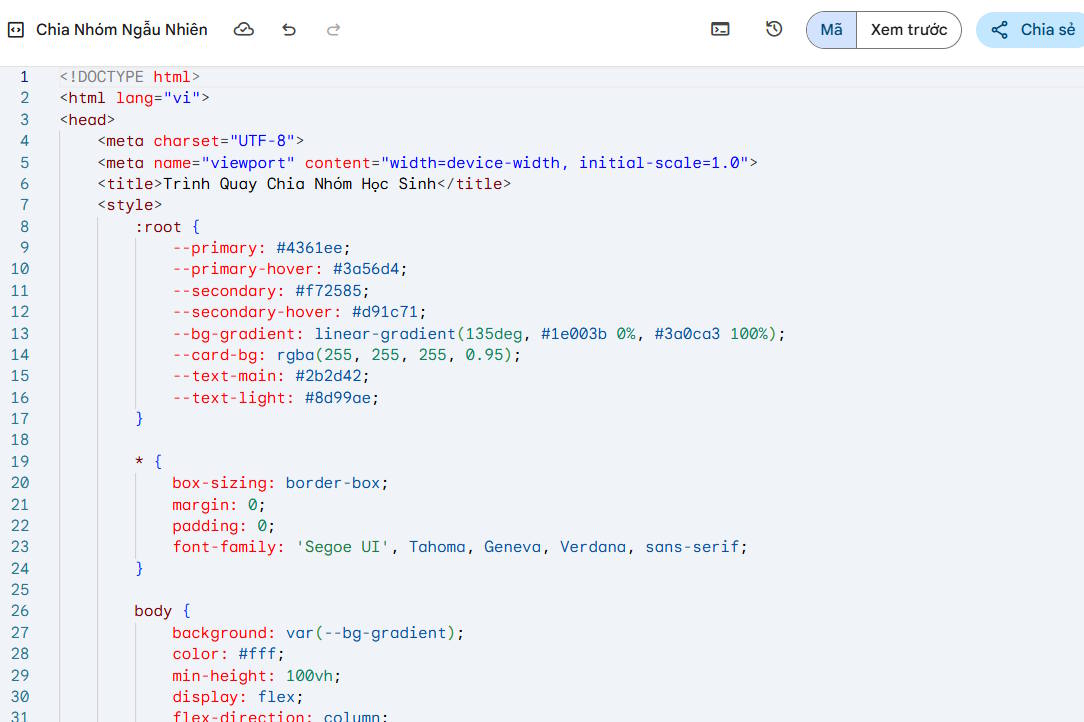
Cuối cùng nhấn vào Mã rồi sao chép toàn bộ vào notepad rồi đặt tên file với định dạng .html. Như vậy thầy cô chỉ cần nhấn vào file để chạy trò chơi tạo nhóm ngẫu nhiên.
Bước 3:
Tại giao diện tạo nhóm ngẫu nhiên bạn nhập danh sách học sinh vào rồi nhấn chọn chia theo số nhóm, hoặc chia theo số người.
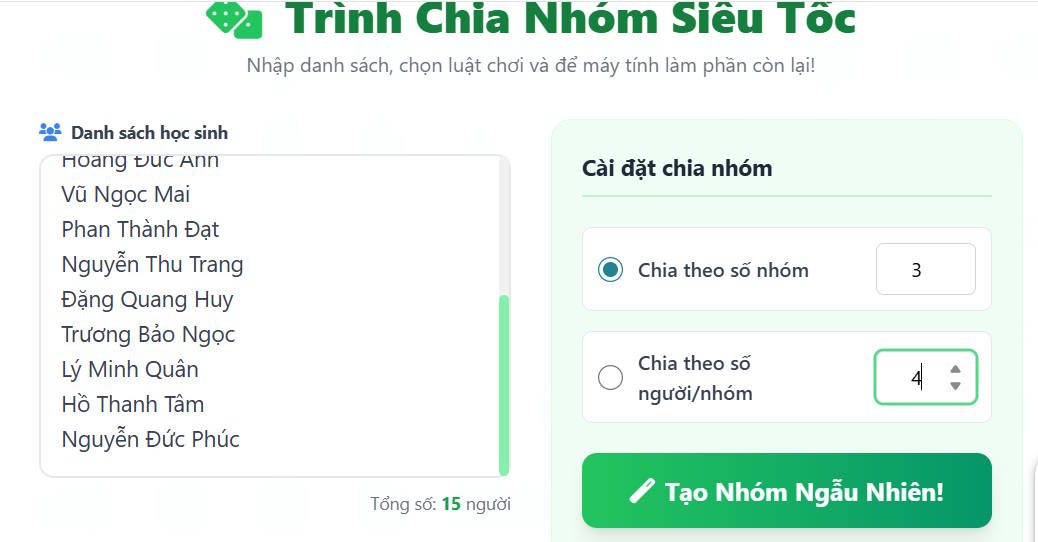
Cuối cùng chúng ta nhấn Tạo nhóm ngẫu nhiên.
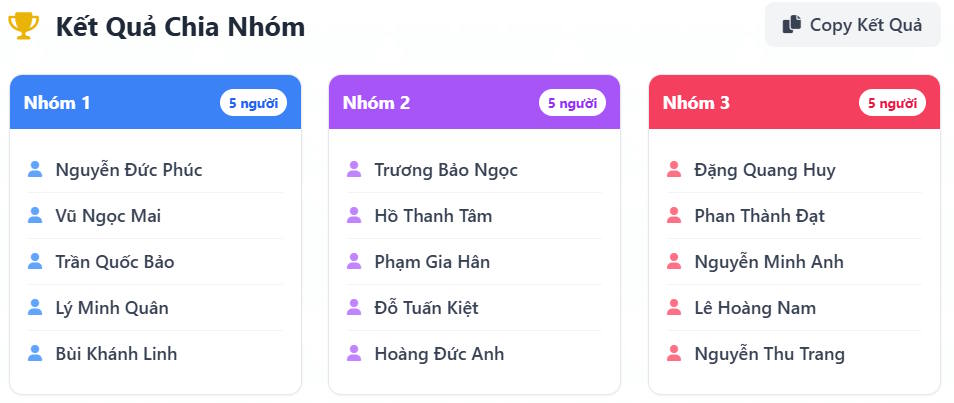
Kết quả chúng ta có được nhóm học sinh ngẫu nhiên như dưới đây.
Cách tạo nhóm học sinh ngẫu nhiên trên Online Stopwatching
Bước 1:
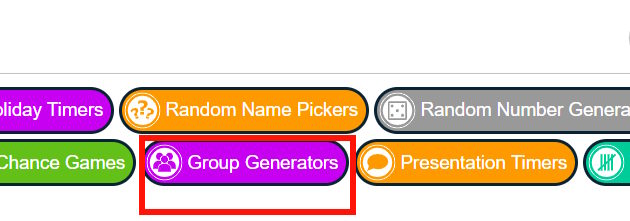
Đầu tiên thầy cô truy cập vào trang web Online Stopwatching, sau đó nhấn chọn vào mục Group Generators như hình dưới đây.
Bước 2:
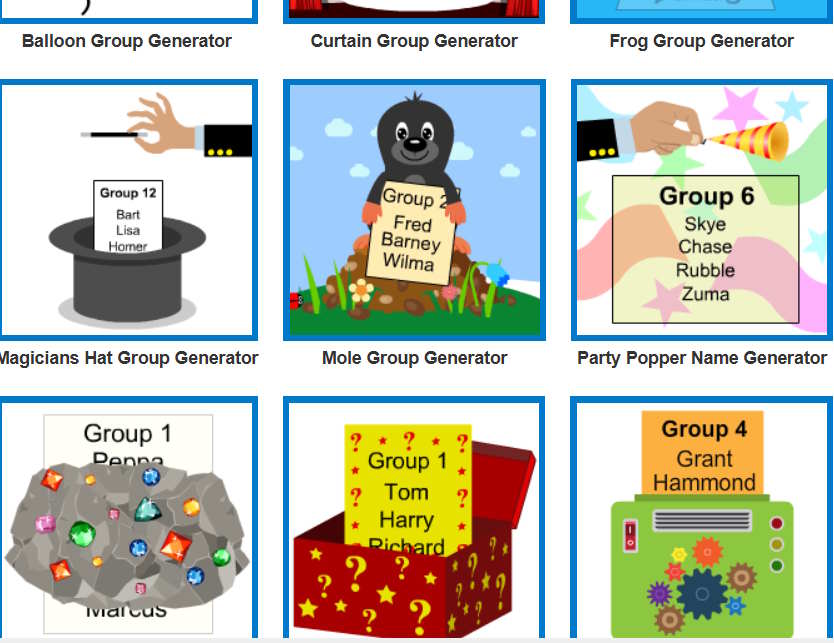
Lúc này thầy cô sẽ thấy có rất nhiều trò chơi tạo nhóm học sinh ngẫu nhiên từ danh sách học sinh mà thầy cô tải lên. Lựa chọn trò chơi mà thầy cô muốn sử dụng. Tùy vào từng trò chơi mà sẽ thiết lập chế độ tạo nhóm học sinh ngẫu nhiên khác nhau.
Bước 3:
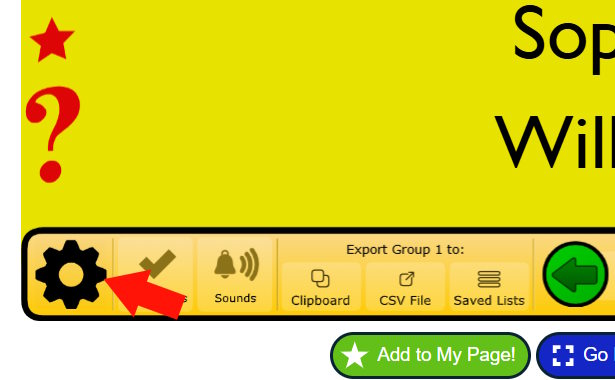
Trong giao diện trò chơi thầy cô nhấn tiếp vào công cụ bánh răng cưa để sử dụng.
Trong giao diện mới này trước hết hãy xóa danh sách ví dụ trong giao diện rồi nhập danh sách học sinh.
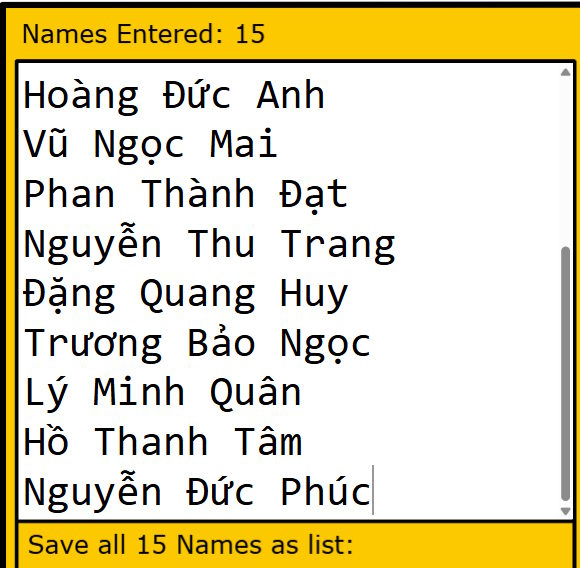
Tiếp tục nhìn sang bên cạnh nhấn vào Number of Groups để chọn số lượng nhóm muốn tạo, Group Size là số lượng học sinh tạo ngẫu nhiên trong mỗi nhóm. Thiết lập xong nhấn Make New Group để tạo nhóm học sinh ngẫu nhiên.
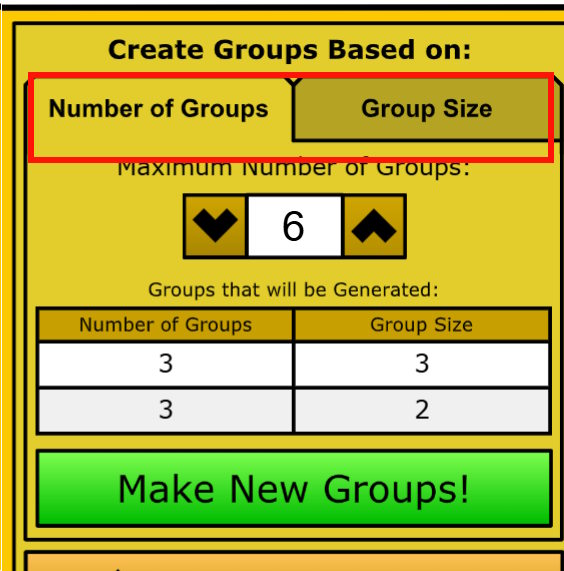
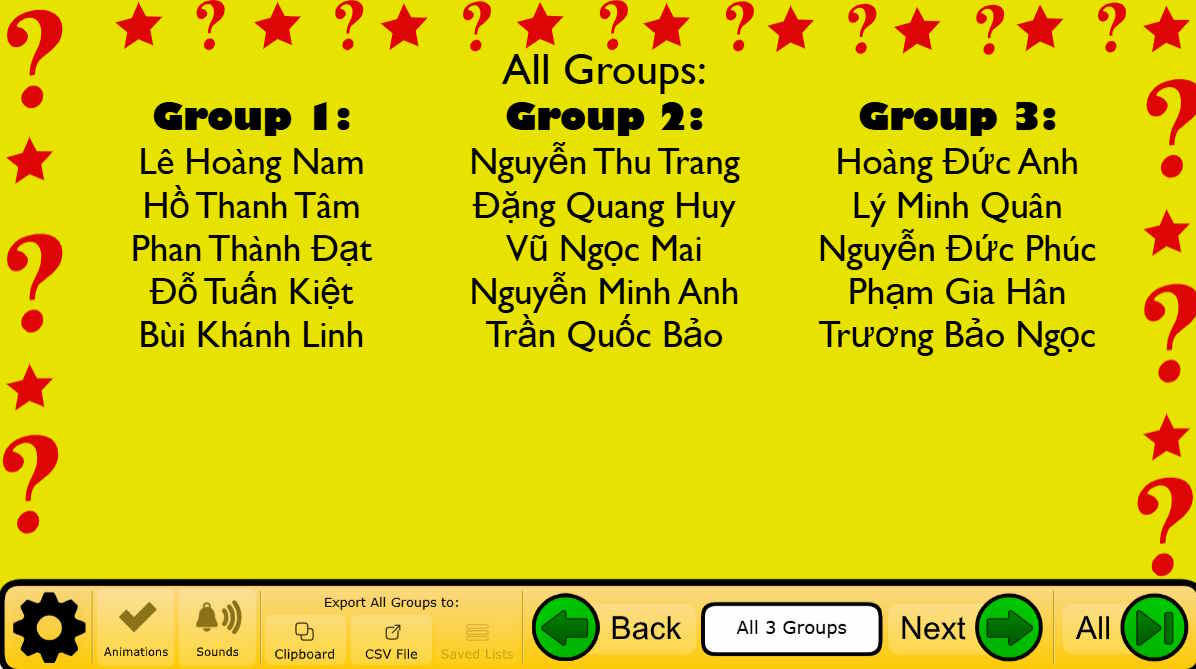
Ngay sau đó chúng ta có được danh sách học sinh được chọn ngẫu nhiên vào từng nhóm.
Theo Nghị định 147/2024/ND-CP, bạn cần xác thực tài khoản trước khi sử dụng tính năng này. Chúng tôi sẽ gửi mã xác thực qua SMS hoặc Zalo tới số điện thoại mà bạn nhập dưới đây:

 AI
AI
 Copilot
 Grok
Grok
 Thư viện Prompt
 Hướng dẫn AI
 Công nghệ
 Ứng dụng
 Hệ thống
 Game - Trò chơi
 iPhone
 Android
 Làng Công nghệ
 Học CNTT
 Hàm Excel
 Học Python
 Download
 Video
Video
 Cuộc sống
 Khoa học

