
 Công nghệ
  AI
AI  Windows
  iPhone
  Android
  Học IT
  Download
  Tiện ích
  Khoa học
  Game
Game  Làng CN
  Ứng dụng
Trình duyệt Microsoft Edge là một thảm họa về năng suất. 20 tab, 3 tài khoản mạng xã hội và vô số nguồn cấp tin tức cạnh tranh nhau để được chú ý. Cuối cùng đã có cách khắc phục được lỗi này - và không cần bất kỳ tiện ích mở rộng trình duyệt nào để làm điều đó.
Mục lục bài viết
5. Sử dụng profile riêng cho công việc
Nếu giống với đa phần mọi người, có lẽ bạn sử dụng cùng một cấu hình trình duyệt cho mọi thứ - email công việc, mua sắm cá nhân, mạng xã hội, dự án phụ. Điều này tạo ra một vòng luẩn quẩn gây mất tập trung mỗi khi bạn mở một tab mới. Thanh dấu trang của bạn hiển thị YouTube bên cạnh công cụ quản lý dự án, và lịch sử tìm kiếm của bạn tự động hoàn thành Twitter (giờ là X) khi bạn cố gắng nhập vào ứng dụng theo dõi thời gian.
Tạo profile riêng trong Edge là thay đổi năng suất quan trọng nhất mà bạn có thể thực hiện. Profile công việc chỉ chứa dấu trang công việc, tài khoản công việc và tiện ích mở rộng cho công việc. Nó chỉ có các công cụ bạn cần để hoàn thành công việc, không có gì khác.
Để tạo profile mới trong Edge, hãy nhấp vào biểu tượng profile của bạn ở góc trên bên phải và chọn Set up a new personal profile. Chọn đăng nhập bằng tài khoản Microsoft hoặc tiếp tục mà không cần tài khoản. Đặt tên cho nó một cái tên dễ hiểu, chẳng hạn như Work, và chọn màu theme giúp phân biệt trực quan với trình duyệt cá nhân của bạn. Ví dụ, có thể sử dụng theme màu xanh lam cho công việc và giữ nguyên mặc định cho mục đích cá nhân.
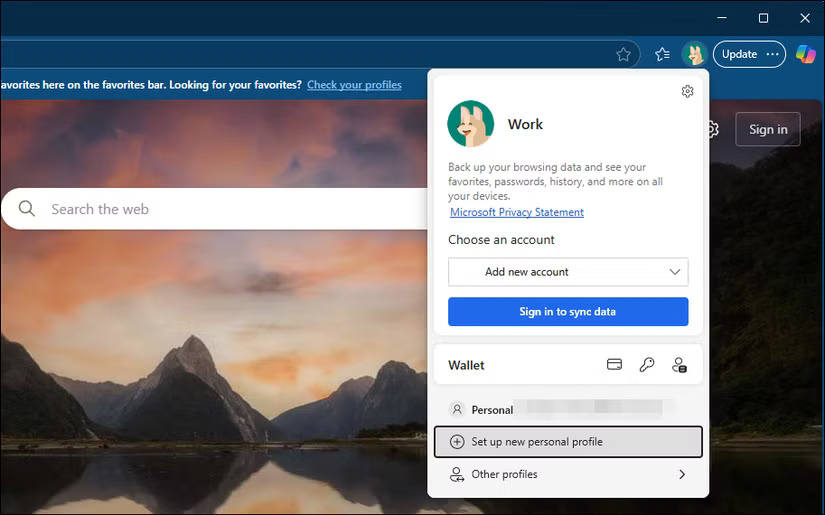
Mỗi profile đều có lịch sử duyệt web, cookie, mật khẩu đã lưu và tiện ích mở rộng riêng. Khi bạn ở profile công việc, các đề xuất tự động hoàn thành chỉ hiển thị những trang web liên quan đến công việc. Thanh công cụ tiện ích mở rộng chỉ hiển thị các công cụ năng suất; ngay cả những tab đã ghim cũng được chuyển sang giữa các phiên làm việc.
Bạn có thể sẽ thấy sự khác biệt ngay lập tức. Mở profile công việc sẽ báo hiệu cho não bộ rằng đã đến lúc tập trung, và bạn sẽ không bị cám dỗ kiểm tra email cá nhân hay duyệt các trang web mua sắm vì những tài khoản đó thậm chí còn không được đăng nhập ở đây.
4. Xóa bỏ sự phân tâm khỏi Start Page
Nhiều người thích Edge hơn Chrome vì nhiều lý do, nhưng không giống như cách tiếp cận tối giản của Google, Edge mặc định sẽ "dội bom" bạn bằng một loạt tin tức. Các bài viết này được thuật toán lựa chọn để thu hút sự chú ý của bạn. Một phút bạn đang mở một tab mới để kiểm tra tài liệu công việc, và phút sau bạn lại đọc về những câu chuyện giật gân về người nổi tiếng hoặc bê bối chính trị.
Widget thời tiết có vẻ vô hại cho đến khi bạn nhấp vào để xem dự báo hàng giờ và sau đó là triển vọng hàng tuần. Rồi, bằng cách nào đó, bạn lại đọc về các kiểu khí hậu ở Đông Nam Á. Những thông tin vớ vẩn này được thiết kế để khiến bạn bận rộn, và chúng rất hiệu quả trong việc làm mất tập trung.
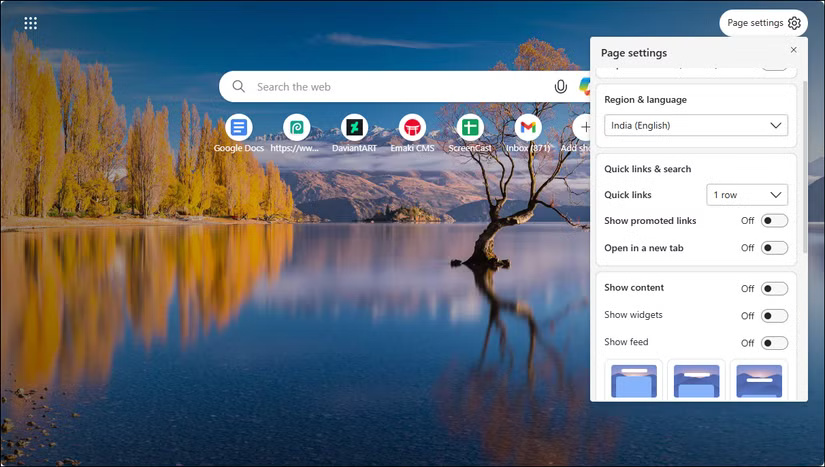
May mắn thay, Edge cho phép tắt chúng dễ dàng hơn một chút. Để tắt nguồn cấp dữ liệu Edge:
- Nhấp vào biểu tượng bánh răng ở góc trên bên phải của bất kỳ tab mới nào để mở Page settings.
- Cuộn xuống và tắt Show feed.
- Khi bạn ở đó, hãy dọn dẹp phần Quick Links. Nếu bạn thấy Twitter, Facebook, Instagram hoặc YouTube ẩn trong đó, hãy xóa chúng. Nhấp vào menu ba chấm bên cạnh mỗi trang web gây mất tập trung và chọn Remove.
Bạn đã gần hoàn thành việc tăng năng suất rồi!
3. Quản lý thông báo để tránh kích hoạt
Giống như các ứng dụng trên điện thoại, hầu hết mọi trang web đều muốn được cấp quyền thông báo cho bạn về những bản cập nhật. Các trang tin tức muốn thông báo cho bạn về những tin tức nóng hổi, các trang thương mại điện tử muốn thông báo về những chương trình khuyến mãi, và các nền tảng mạng xã hội rất muốn kéo bạn trở lại bằng thông báo tương tác.
Những thông báo này hiện lên khi bạn đang tập trung vào công việc quan trọng, mỗi thông báo lại tiềm ẩn nguy cơ gây mất tập trung đến 20 phút, ngụy trang thành một cuộc kiểm tra nhanh. Ngay cả khi bạn không nhấp vào chúng, chúng vẫn làm phân tán sự chú ý và phá vỡ trạng thái tập trung của bạn.
Để chặn những gián đoạn này, bạn có thể tắt hoàn toàn thông báo trên trình duyệt.
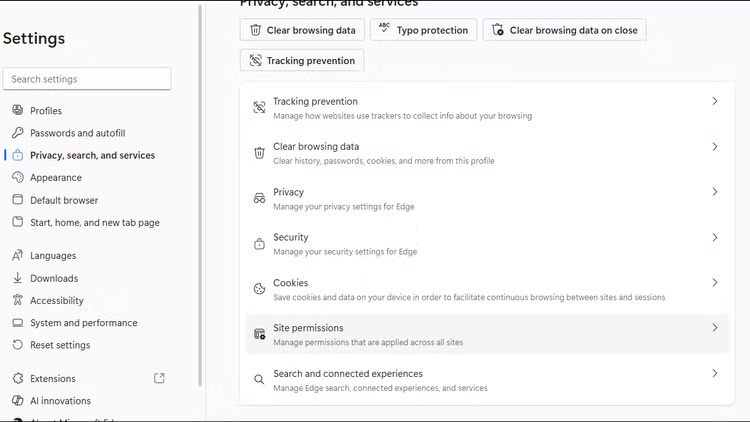
- Nhấp vào menu ba chấm trong Edge và chọn Settings.
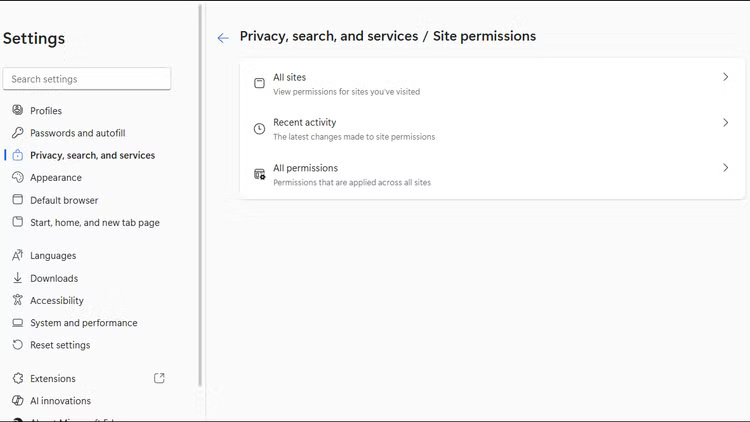
- Điều hướng đến Privacy, search, and services > Site permissions.
- Sau đó, nhấp vào All permissions và chọn Notifications.
- Tắt Ask before sending để tự động chặn tất cả các yêu cầu thông báo.
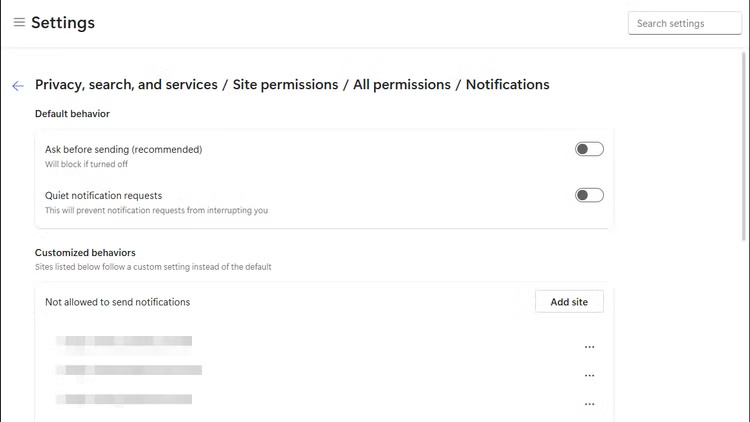
Nếu cần thông báo từ các công cụ làm việc cụ thể như Slack hoặc hệ thống quản lý dự án, bạn có thể thêm ngoại lệ. Tuy nhiên, hãy thận trọng với những thông báo bạn cho phép. Mỗi thông báo đều có thể làm gián đoạn dòng công việc và sự tập trung của bạn, và có thể mất thêm 15 phút để lấy lại sự tập trung đó.
2. Sử dụng Immersive Reader để loại bỏ sự xao nhãng
Khi tìm kiếm việc làm, ngay cả những trang web chính thống cũng có thể gây mất tập trung. Các thanh bên quảng cáo bài viết nổi bật, cửa sổ pop-up bản tin và video tự động phát đều đang cạnh tranh để thu hút sự chú ý của bạn.
Immersive Reader loại bỏ tất cả những điều này, biến các trang web lộn xộn thành những tài liệu gọn gàng, theo phong cách sách điện tử để cải thiện trải nghiệm đọc của người dùng trên Microsoft Edge. Khi Immersive Reader khả dụng trên một trang, bạn sẽ thấy biểu tượng sách trên thanh địa chỉ. Nhấp vào biểu tượng đó một lần để bật chế độ nhập vai hoặc nhấn F9 để nhanh chóng kích hoạt nó từ bàn phím.
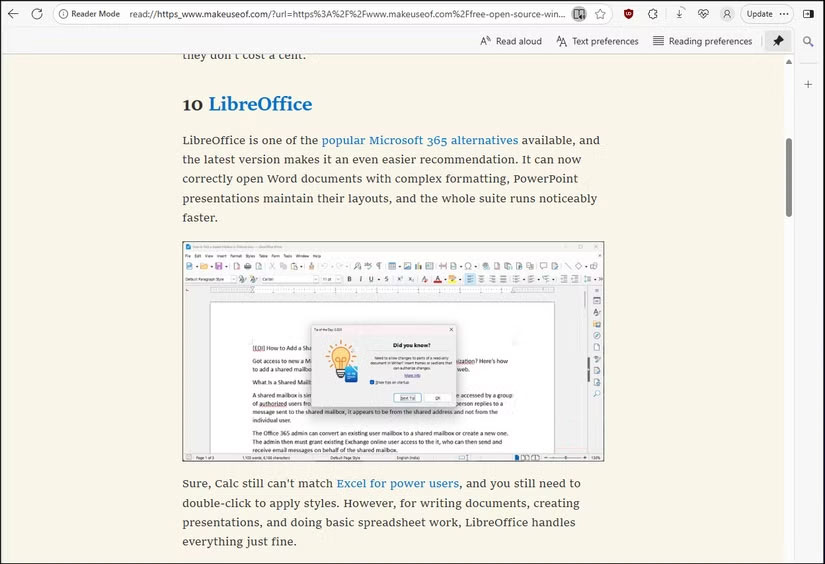
Trên thanh công cụ Immersive Reader, bạn có thể điều chỉnh kích thước văn bản, chuyển đổi giữa các theme sáng và tối, thậm chí kích hoạt những công cụ đọc làm nổi bật các loại câu hoặc chia từ thành các âm tiết.
Dù có không mấy khi dùng tính năng Read Aloud, nhưng bạn có thể dùng nó để đọc bài viết trong khi ghi chú hoặc làm các công việc liên quan. Bạn cũng có thể điều chỉnh tốc độ và chọn giọng đọc khác nhau để tránh bị mỏi mắt khi nghe trong những buổi nghiên cứu dài.
1. Chặn các trang web tốn thời gian
Dù có cố gắng hết sức đến đâu, trí nhớ cơ bắp vẫn chiếm ưu thế. Trong những công việc nhàm chán, bạn sẽ vô thức gõ twitter.com (cũng có thể là Reddit, YouTube hoặc Instagram) mà không cần suy nghĩ.
Các tiện ích mở rộng của trình duyệt có thể chặn những trang web này, nhưng chúng quá dễ tắt hoặc cung cấp tùy chọn báo lại hoặc tạm dừng, cho phép bạn sử dụng các trang web trong 5 đến 10 phút. Bạn cần một thứ gì đó khó khăn hơn để bỏ qua.
Giải pháp là chỉnh sửa file hosts trên máy tính để chuyển hướng các domain tốn thời gian đến một ngõ cụt. Sau đây là cách thực hiện:
- Nhấp vào Start, nhập Notepad, nhấp chuột phải vào Notepad và chọn Run as administrator.
- Nhấp vào File > Open và điều hướng đến C:\Windows\System32\drivers\etc.
- Thay đổi danh sách drop-down loại file từ Text Documents thành All Files.
- Chọn file hosts và sau đó nhấp vào Open.
- Thêm các trang web bạn muốn chặn như sau:
127.0.0.1 twitter.com
127.0.0.1 www.twitter.com
127.0.0.1 reddit.com
127.0.0.1 www.reddit.com- Cuối cùng, nhấp vào File > Save.
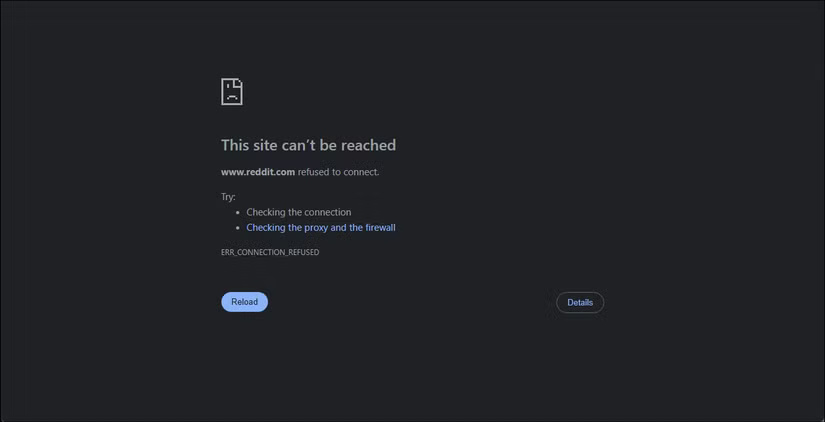
Khi truy cập bất kỳ trang web nào trong số này, bạn sẽ thấy lỗi This site can't be reached. Phương pháp này khá bất tiện để hoàn tác, khiến bạn không cần phải bận tâm đến việc duyệt web thông thường, nhưng có thể dễ dàng khôi phục khi bạn thực sự cần truy cập bất kỳ URL nào trong số này.
Sau khi thực hiện những thay đổi nhỏ này, nhiều người đã phần nào khắc phục được vấn đề trì hoãn của mình. Mọi thứ vẫn còn đang trong quá trình hoàn thiện - có ngày tốt hơn ngày khác - nhưng năng suất nhìn chung đã tăng lên, công việc được hoàn thành đúng hạn và bạn ngủ ngon hơn. Cuối ngày, bạn có thể tận hưởng buổi tối mà không cảm thấy tội lỗi.









 Trình duyệt Web
  Google Chrome
  Mozilla Firefox
  Internet Explorer
  Cốc Cốc
  Apple Safari
  Opera
Opera 


 Linux
Linux  Nền tảng Web
  Đồng hồ thông minh
  macOS
macOS  Chụp ảnh - Quay phim
  Thủ thuật SEO
  Phần cứng
  Kiến thức cơ bản
  Raspberry Pi
  Lập trình
  Hình nền đẹp
  Dịch vụ công trực tuyến
  Dịch vụ nhà mạng
  Ví điện tử - Ngân hàng
  Quiz công nghệ
  Microsoft Word 2016
  Microsoft Word 2013
  Microsoft Word 2007
  Microsoft Excel 2019
  Microsoft Excel 2016
  Microsoft PowerPoint 2019
  Microsoft PowerPoint 2016
  Google Sheets
  Học Photoshop
  Học Python
  HTML
HTML  Lập trình Scratch
  CSS và CSS3
  Lập trình C
  Lập trình C++
  Lập trình C#
  Học PHP
  Bootstrap
  SQL Server
  JavaScript
  Unix/Linux
  Năng suất
  Game - Trò chơi
  Hệ thống
  Thiết kế & Đồ họa
  Internet
  Bảo mật, Antivirus
  Doanh nghiệp
  Ảnh & Video
  Giải trí & Âm nhạc
  Mạng xã hội
  Lập trình
  Giáo dục - Học tập
  Lối sống
  Tài chính & Mua sắm
  AI Trí tuệ nhân tạo
  ChatGPT
  Copilot
  Gemini
  Khoa học vui
  Khám phá khoa học
  Bí ẩn - Chuyện lạ
  Sức khỏe
  Vũ trụ
  Khám phá thiên nhiên
  Bảo vệ Môi trường
  Phát minh Khoa học
  Điện máy
  Tivi
Tivi  Tủ lạnh
  Điều hòa
  Máy giặt
  Cuộc sống
  TOP
TOP  Kỹ năng
  Kỹ năng mềm
  Món ngon mỗi ngày
  Học nhanh nhớ lâu
  Nuôi dạy con
  Mẹo vặt
  Phim ảnh, Truyện
  Làm đẹp
  DIY - Handmade
  Du lịch
  Quà tặng
  Giải trí
  Là gì?
  Nhà đẹp
  Tết 2025
  Giáng sinh - Noel
  Kỹ năng sống
  Video
Video  Hướng dẫn
  Công nghệ
  Khoa học
  Ô tô, Xe máy
  Tấn công mạng
  Chuyện công nghệ
  Công nghệ mới
  Trí tuệ Thiên tài
  Tổng hợp