 AI
AI
 Hướng dẫn AI
 Claude
 ChatGPT
 Gemini
 Prompt
 AI Tools
 Workflow
 Công nghệ
 Học IT
 Tiện ích

Mặc dù Facebook không hỗ trợ tải xuống hầu hết các video về thiết bị, nhưng bạn vẫn còn có nhiều giải pháp để tải video xuống máy tính, điện thoại.
Thay vì cài đặt các phần mềm chuyên dụng, bạn có thể sử dụng các công cụ tải video trực tuyến để lưu video Facebook chỉ với vài thao tác đơn giản. Chỉ cần sao chép liên kết video, dán vào trang web hỗ trợ và chọn chất lượng mong muốn, video sẽ được tải về máy tính hoặc điện thoại nhanh chóng. Phương pháp này không chỉ dễ thực hiện mà còn giúp tiết kiệm thời gian, không chiếm dung lượng cài đặt và phù hợp với hầu hết các trình duyệt hiện nay. Dưới đây là một số công cụ tải video Facebook không cần cài đặt phần mềm.
1. Vì sao nên dùng các công cụ tải video Facebook
- Vì có nhiều công cụ trực tuyến giúp bạn tải video nhanh mà không cần cài đặt phần mềm.
- Nhiều công cụ hỗ trợ chọn chất lượng video từ tiêu chuẩn đến Full HD hoặc 4K nếu có.
- Có thể tách riêng file âm thanh nếu bạn không cần phần hình ảnh.
- Một số công cụ còn hỗ trợ download từ mạng xã hội khác như Instagram, TikTok, YouTube, Twitter.
2. Hướng dẫn tải video Facebook bằng công cụ trực tuyến
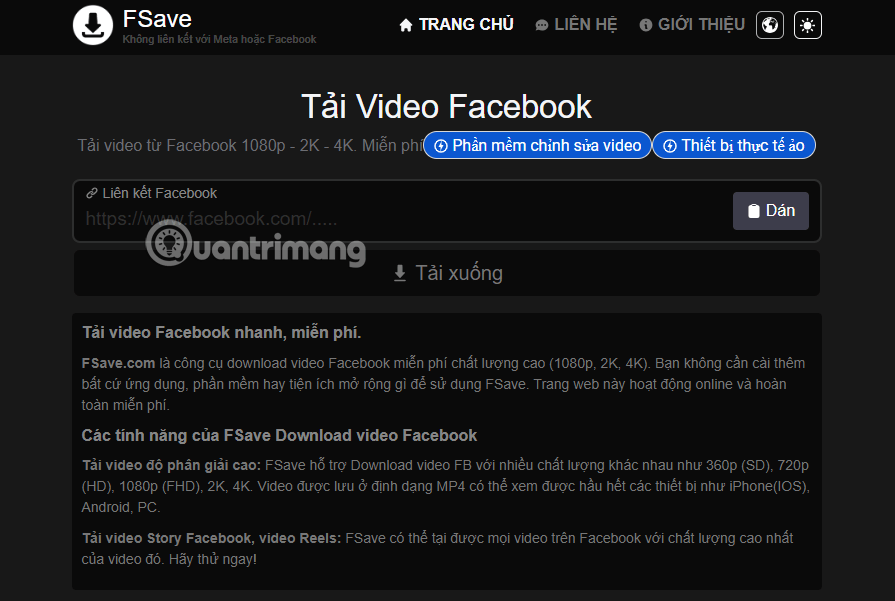
2.1 Fsave
Fsave hỗ trợ tải video Facebook (bài đăng cá nhân, nhóm, trang, video riêng tư nếu được phép truy cập) với chất lượng từ HD tới 4K. Ngoài ra, SnapSave còn hỗ trợ tải từ Instagram, Twitter, TikTok và đôi khi YouTube.
2.2 ClipSave
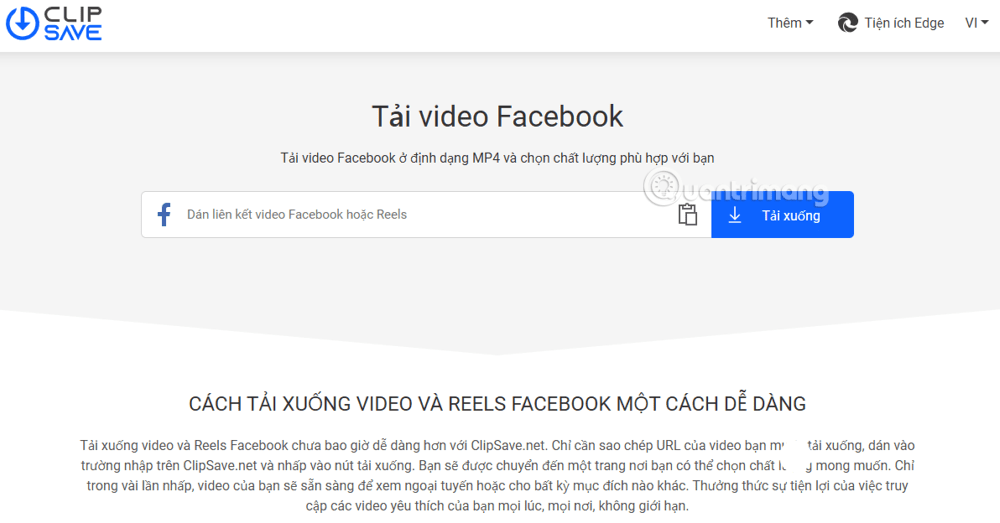
- Truy cập trang ClipSave theo link ở trên
- Sao chép URL video từ Facebook
- Chọn định dạng & chất lượng mong muốn
- Nhấn Tải xuống
ClipSave hỗ trợ nhiều nền tảng không chỉ Facebook như YouTube, Instagram, TikTok, Vimeo, Dailymotion…
2.3 FBDown
FFBDown là công cụ trực tuyến miễn phí, không cần cài đặt. Hỗ trợ nhiều định dạng & chất lượng video từ Facebook (bài đăng công khai, nhóm, trang cá nhân, video riêng tư nếu có quyền truy cập).
2.4 X2Download
Tương tự như các công cụ online trên, bạn dán URL video, chọn định dạng & chất lượng. X2Download có thêm tuỳ chọn “Render” để tăng chất lượng video (nếu hệ thống hỗ trợ). Làm việc tốt trên máy tính và thiết bị di động.
3. Cách tải video Facebook không cần công cụ
3.1 Trình duyệt Firefox / IE / Microsoft Edge (cũ)
- Bước 1: Mở video Facebook cần tải, chuột phải chọn “Show URL”
- Bước 2: Copy URL và dán vào thanh địa chỉ trình duyệt
- Bước 3: Thay “https://www” bằng “m.” → giao diện Facebook mobile
- Bước 4: Nhấn xem video, chuột phải chọn “Save as”
- Bước 5: Trên IE: khi nhấn play, pop-up nhỏ xuất hiện → chọn “Save”
- Bước 6: Chọn thư mục lưu, chờ tải xuống
Lưu ý: Bạn phải bấm “Xem video” trước thì chuột phải mới hiện “Save video as”
3.2 Trình duyệt Cốc Cốc
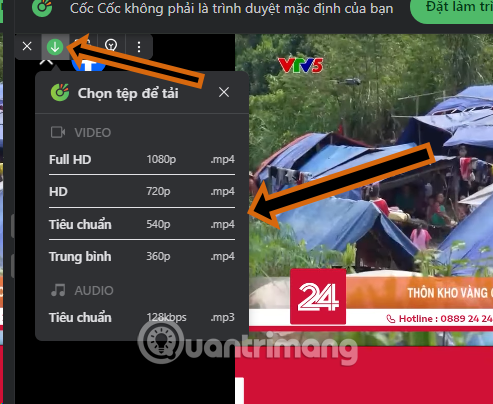
Cốc Cốc tự động nhận diện video/âm thanh trên trang web. Bạn chỉ cần chọn biểu tượng mũi tên xanh trên thanh công cụ và chọn chất lượng video để tải (từ tiêu chuẩn đến 4K, nếu có). Bạn cũng có thể chỉ tải file âm thanh nếu không cần phần hình ảnh.
3.3 Tải video bạn tự đăng lên Facebook
Nếu là video do bạn đăng:
-
Nhấp vào dấu ba chấm (⋯) góc trên video → chọn Download Video
-
Video sẽ được tải về thiết bị của bạn ngay lập tức
4. Lưu ý khi tải video Facebook không cần phần mềm
Sử dụng các công cụ trực tuyến giúp tải video Facebook nhanh chóng và tiện lợi, tuy nhiên bạn cũng nên lưu ý một số điểm sau để đảm bảo an toàn và có được video với chất lượng tốt nhất:
Chỉ tải video được phép truy cập: Các công cụ trực tuyến thường chỉ hỗ trợ tải những video ở chế độ công khai hoặc những video mà tài khoản của bạn có quyền xem. Nếu video ở chế độ riêng tư hoặc đã bị xóa, bạn sẽ không thể tải xuống.
Không đăng nhập tài khoản Facebook trên các trang web không uy tín: Hầu hết các công cụ tải video chỉ yêu cầu liên kết (URL) của video. Nếu một trang web yêu cầu bạn đăng nhập bằng tài khoản Facebook, hãy cân nhắc trước khi sử dụng để tránh rủi ro về bảo mật.
Ưu tiên chất lượng video phù hợp: Nếu có nhiều tùy chọn, hãy chọn chất lượng HD hoặc cao hơn để đảm bảo hình ảnh rõ nét. Trường hợp chỉ cần xem trên điện thoại hoặc muốn tiết kiệm dung lượng, bạn có thể chọn phiên bản có độ phân giải thấp hơn.
Kiểm tra định dạng tệp sau khi tải: Phần lớn video Facebook được tải xuống ở định dạng MP4, tương thích với hầu hết các thiết bị. Tuy nhiên, bạn vẫn nên kiểm tra lại tệp để đảm bảo video phát bình thường và không bị lỗi.
5. Vì sao không tải được video Facebook?
Trong quá trình tải video Facebook bằng các công cụ trực tuyến, đôi khi bạn có thể gặp lỗi không lấy được liên kết hoặc không thể tải video về thiết bị. Dưới đây là một số nguyên nhân phổ biến và cách khắc phục:
Video không ở chế độ công khai: Nhiều công cụ chỉ hỗ trợ tải video công khai. Nếu video được đặt ở chế độ riêng tư hoặc chỉ chia sẻ trong nhóm kín, bạn sẽ không thể tải xuống bằng các công cụ thông thường.
Liên kết video không chính xác: Nếu sao chép nhầm URL hoặc liên kết bị thiếu, công cụ sẽ không thể nhận diện video. Hãy kiểm tra lại và đảm bảo bạn đã sao chép đúng đường dẫn của video.
Công cụ tải video tạm thời gặp sự cố: Một số website có thể ngừng hoạt động hoặc chưa kịp cập nhật khi Facebook thay đổi cơ chế hoạt động. Trong trường hợp này, bạn có thể thử lại sau hoặc sử dụng một công cụ khác.
Kết nối Internet không ổn định: Mạng chậm hoặc mất kết nối có thể khiến quá trình phân tích liên kết hoặc tải video bị gián đoạn. Hãy kiểm tra kết nối và thử tải lại khi đường truyền ổn định hơn.
Trình duyệt hoặc bộ nhớ đệm gặp lỗi: Nếu trang web không hoạt động như bình thường, hãy thử tải lại trang, xóa cache trình duyệt hoặc chuyển sang một trình duyệt khác để thực hiện lại thao tác.
Nếu đã kiểm tra các nguyên nhân trên mà vẫn không thể tải video, hãy xác nhận rằng video vẫn còn tồn tại trên Facebook và bạn có quyền truy cập vào nội dung đó trước khi thử lại.














 Facebook
 Mạng xã hội - Chat
 Zalo
Zalo
 Viber
Viber
 WhatsApp
 Skype
Skype
 Instagram
 Facebook Messenger
 Telegram
 AI
AI
 Copilot
 Grok
Grok
 Thư viện Prompt
 Hướng dẫn AI
 Công nghệ
 Ứng dụng
 Hệ thống
 Game - Trò chơi
 iPhone
 Android
 Làng Công nghệ
 Học CNTT
 Hàm Excel
 Học Python
 Download
 Video
Video
 Cuộc sống
 Khoa học

