-
Access là chương trình quản lý cơ sở dữ liệu mạnh mẽ, linh hoạt và dễ sử dụng. Trong chương này, bạn sẽ bắt đầu đề cập đến khả năng của Access.
-
Để bắt đầu với Report Wizard, phải chắc chắn là tab Reports đã được chọn trong cửa sổ Database. Sau đó, kích đúp chuột vào Create Report By Using Wizard. Access hiển thị hộp thoại Report Wizard như hình 1.
-

Nếu đã sử dụng Access 2013 hoặc 2010 bạn sẽ thấy quen thuộc với giao diện Access 2016: Dải Ribbon và Quick Access Toolbar (cung cấp lệnh để thực hiện nhiệm vụ chung trong Access) cũng như menu File.
-

Một trong những cách chính để nhập thông tin cho một bảng là thông qua chế độ Datasheet. Trong chương 1 “Làm quen với Access”, bạn đã được biết cách nhập dữ liệu cho bảng sử dụng Access datasheet. Bây giờ bạn đã tạo được bảng riêng, và sẵn sàng bắt đầu sử dụng chế độ Datasheet để nhập thông tin.
-
Ở phần này, bạn đã sẵn sàng để tạo một bảng cho cơ sở dữ liệu mới. Trong chương 2, bạn đã sử dụng Table Wizard để tạo bảng một cách dễ dàng. Cách này không chỉ đưa ra rằng việc tạo bảng bằng tay là rất khó; nhưng nó là cách chắc chắn để hiểu rõ về bảng.
-
Bạn có thể thoát khỏi Acess bằng nhiều phương thức giống như sử dụng để thoát các chương trình Windows khác.
-

Microsoft Access là một thành viên của dòng ứng dụng Microsoft 365 và là một công cụ năng suất mạnh mẽ dành cho người dùng doanh nghiệp.
-
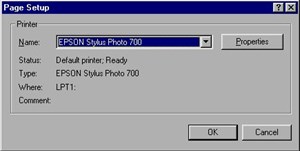
Giống như nhiều chương trình, Access cung cấp đầy đủ các tính năng của môi trường Window. Access sử dụng các tiện ích in được cung cấp bởi môi trường Windows, có nghĩa là nó có thể sử dụng bất kỳ máy in nào Windows sử dụng.
-
Trong phần trước, bạn đã học cách sử dụng chế độ Datasheet view để nhập thông tin cho bảng. Chế độ Datasheet view cũng cho phép bạn sửa thông tin có sẵn nhanh chóng và dễ dàng.
-

Khi bắt đầu sử dụng Access, bạn sẽ thấy ngạc nhiên về những gì có thể làm với chương trình. Bạn thực sự biết rằng Access là chương trình cơ sở dữ liệu với đầy đủ các tính năng được xây dựng để dễ dàng quản lý số lượng dữ liệu lớn. Nhưng làm cách nào để làm việc với chương trình?
-
Microsoft Access là một phần của bộ công cụ Microsoft Office và đi kèm với tất cả các phiên bản Microsoft Office. Bài viết sau đây là bảng tổng hợp những phím tắt phổ biến và hữu ích nhất trong Microsoft Access.
-
Sau khi đã định rõ được cách bố trí bảng, bạn cần kiểm tra và cải tiến bảng. Bạn có thể làm điều này một cách dễ dàng bằng cách sử dụng chế độ Datasheet cho bảng.
-
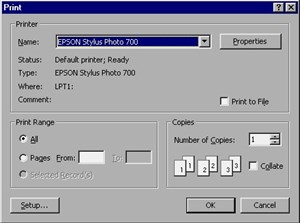
Ở chương này, bạn sẽ tìm hiểu cách in thông tin chứa trong cơ sở dữ liệu. Bạn sẽ tìm hiểu các khái niệm được áp dụng dù bạn in một bảng đơn giản hay báo cáo phức tạp.
-
Microsoft Access là công cụ quan trọng cho những ai muốn tạo và quản lý cơ sở dữ liệu, và có thể nói, không có công cụ nào tốt hơn. Nhưng có thể sẽ đến lúc một người muốn xuất thông tin Access của mình sang Microsoft Excel, vậy điều đó có khả thi không?
-
Trong chương này, bạn đã nắm được những đại cương đầu tiên về sức mạnh của Access đem tới cho desktop. Bây giờ, bạn đã biết làm thế nào sử dụng các công cụ phát triển được xây dựng trong Access (như Table Wizard) để thiết lập bảng nhanh và dễ dàng hơn
-
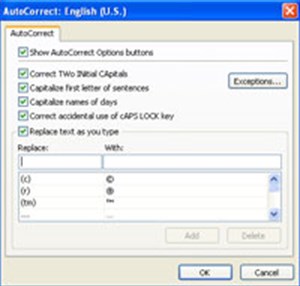
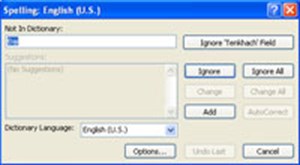
Nếu bạn là một người sử dụng Word (bộ xử lý từ phổ biến của Microsoft) bạn có thể rất quen thuộc với tính năng AutoCorrect. Công cụ này cũng thích nghi với Access để trợ giúp bạn thực hiện hiệu quả hơn trong việc nhập dữ liệu.
-
Access cung cấp cho bạn một cách linh hoạt không chỉ trong việc nhập dữ liệu mà còn quá trình làm việc với các bảng hay toàn bộ bảng.
-
Mặc dù Access cung cấp nhiều công cụ khác nhau (như Wizards) nhưng bạn không cần sử dụng những công cụ này để tạo một cơ sở dữ liệu.
-
Trong các phương pháp quản lý, Access hơn ở chỗ chỉ là cách quản lý cơ sở dữ liệu đơn giản . Một trong những chứng minh lớn nhất là sử dụng các thêm các công cụ mà Microsoft chọn cùng với Access.
-
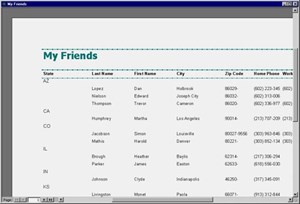
Access có một số khả năng báo cáo rất ấn tượng. Thực tế, sự tưởng tượng của bạn chỉ giới hạn những gì có thể làm với các report. Trong chương này, bạn đã tìm hiểu làm thế nào để tạo hai báo cáo đơn giản với Report Wizards đã xây dựng trong Access.
-

Đôi khi bạn muốn xuất dữ liệu từ Microsoft Access sang Word để dễ dàng xử lý dữ liệu hơn. Dưới đây là hướng dẫn xuất dữ liệu Microsoft Access sang Word.
-

Microsoft sẽ ngừng hỗ trợ Access 2016 và 2019 từ ngày 14/10/2025. Người dùng được khuyến nghị nâng cấp lên Access 2021, 2024 hoặc Microsoft 365 để đảm bảo an toàn và cập nhật tính năng mới.
 AI
AI  Thư viện Prompt
  Hướng dẫn AI
  Công nghệ
  Học CNTT
  Download
  Video
Video  Cuộc sống
  Khoa học
  Tiện ích Online
 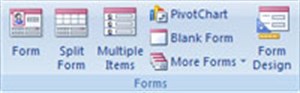 Forms cho phép bạn điều khiển giao diện của màn hình nhập dữ liệu và các báo cáo được tạo ra. Trong bài viết này, chúng tôi sẽ hướng dẫn bạn cách tạo Form và xem Form trong Access 2007.
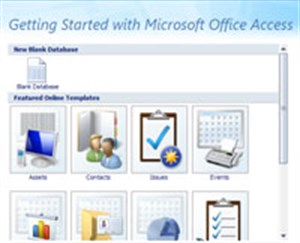 Microsoft Office Button (biểu tượng hình tròn màu vàng ở phía góc trên bên trái) thực thi rất nhiều chức năng mà được đặt ở thực đơn File trong các phiên bản Access cũ. Nút này cho phép bạn tạo một cơ sở dữ liệu mới (New), mở một cơ sở dữ liệu đã tồn tại (Open), lưu (Save) và lưu với tên (Save as), in ấn (Print), Send hay Close.


 AI
AI  ChatGPT
  Copilot
  Gemini
  Grok
Grok  Claude
  Perplexity
  NotebookLM
  n8n
n8n  OpenClaw
  Thư viện Prompt
  Prompt Giáo dục
  Prompt Video
  Prompt Ảnh
  Prompt Marketing
  Prompt Lập trình
  Hướng dẫn AI
  Công nghệ
  Ứng dụng
  Hệ thống
  Game - Trò chơi
  iPhone
  Android
  Linux
Linux  macOS
macOS  Phần cứng
  Thủ thuật SEO
  Kiến thức cơ bản
  Làng Công nghệ
  Lập trình
  Hình nền đẹp
  Dịch vụ công trực tuyến
  Dịch vụ nhà mạng
  Ví điện tử - Ngân hàng
  Chụp ảnh - Quay phim
  Raspberry Pi
  Đồng hồ thông minh
  Nền tảng Web
  Học CNTT
  Claude Cowork
  Học OpenClaw
  Copilot Cowork
  Machine Learning
  Video AI
  Copilot Studio
  Hàm Excel
  Học Python
  SQL Server
  Học SQL
  Lập trình C++
  Lập trình C
  Lập trình C#
  HTML
HTML  Microsoft PowerPoint 2019
  Quiz công nghệ
  Kỹ thuật thiết kế Prompt
  Lập trình Scratch
  Google Sheets
  Bootstrap
  CSS và CSS3
  Microsoft PowerPoint 2016
  Microsoft Excel 2016
  Microsoft Word 2016
  Microsoft Word 2013
  Microsoft Word 2007
  JavaScript
  Unix/Linux
  Học Photoshop
  Học PHP
  Download
  Năng suất
  Game - Trò chơi
  Hệ thống
  Thiết kế & Đồ họa
  Internet
  Bảo mật, Antivirus
  Doanh nghiệp
  Ảnh & Video
  Giải trí & Âm nhạc
  Mạng xã hội
  Giáo dục - Học tập
  Lập trình
  Tài chính & Mua sắm
  Lối sống
  Video
Video  Công nghệ
  Khoa học
  Cuộc sống
  TOP
TOP  Kỹ năng mềm
  Món ngon mỗi ngày
  Học nhanh nhớ lâu
  Nuôi dạy con
  Mẹo vặt
  Phim ảnh, Truyện
  Làm đẹp
  DIY - Handmade
  Du lịch
  Quà tặng
  Giải trí
  Là gì?
  Nhà đẹp
  Tết 2026
  Kỹ năng sống
  Khoa học
  Khoa học vui
  Khám phá khoa học
  Bí ẩn - Chuyện lạ
  Sức khỏe
  Vũ trụ
  Phát minh Khoa học
  Bảo vệ Môi trường
  Ô tô, Xe máy
  Khám phá thiên nhiên
  Điện máy
  Tiện ích Online